
麒麟 V11 Server 版安装教程
本文介绍如何在 Windows 系统下使用 Rufus 制作银河麒麟 V11 Server 版的安装U盘,适用于服务器系统安装场景。
准备工作
制作步骤
1. 运行 Rufus
插入U盘后,以管理员身份运行 Rufus。
2. 选择设备
在”设备”栏确认选中的是你的U盘。如果有多个可移动设备,请务必仔细核对容量和盘符,避免选错磁盘导致数据丢失。
3. 载入镜像
点击”选择”按钮,找到并载入你下载好的麒麟 V11 Server 版 .iso 镜像文件。
4. 关键设置 — 镜像选项
在”镜像选项”中,务必选择 “DD 镜像模式写入”,这是避免安装过程中出现报错的关键步骤。如果没有,点击开始时会弹出DD选项提示。
麒麟 V11 Server 版镜像采用 DD 写入方式,如果使用默认的 ISO 模式写入,可能导致安装程序无法正常启动。
5. 分区方案
- 分区类型:选择
GPT - 目标系统类型:选择
UEFI(非 CSM)
如果你的服务器比较老旧,仅支持传统 BIOS 启动,可以尝试选择
MBR分区方案。
6. 开始刻录
保持其他选项为默认值,点击底部的 “开始” 按钮。Rufus 会弹出提示确认使用 DD 模式写入,确认后等待刻录完成即可。
刻录完成后,安全弹出U盘,将其插入服务器,设置从U盘启动即可进入麒麟 V11 Server 的安装界面。
7. 开始安装
我的服务器是联想开天M99h G1t-D533,插上U盘,按F12选择U盘启动,进入安装界面,设置密码,选择语言,选择分区,安装完成即可。(记得拔掉U盘)
8. 设置网络
进入 /etc/sysconfig/network-scripts/
注意不是ifcfg-lo
1 | cd /etc/sysconfig/network-scripts/ |
修改ifcfg-ens33文件
1 | DEVICE=ens33 |
重启网络服务
1 | systemctl restart network |
9. 关闭防火墙
1 | systemctl stop firewalld |
磁盘挂载(可选)
如果服务器有独立数据盘(如 /dev/sda1),建议将其挂载到 /data 目录,后续软件和数据都存放在数据盘上,避免系统盘空间不足。
1. 查看磁盘分区信息
1 | fdisk -l |
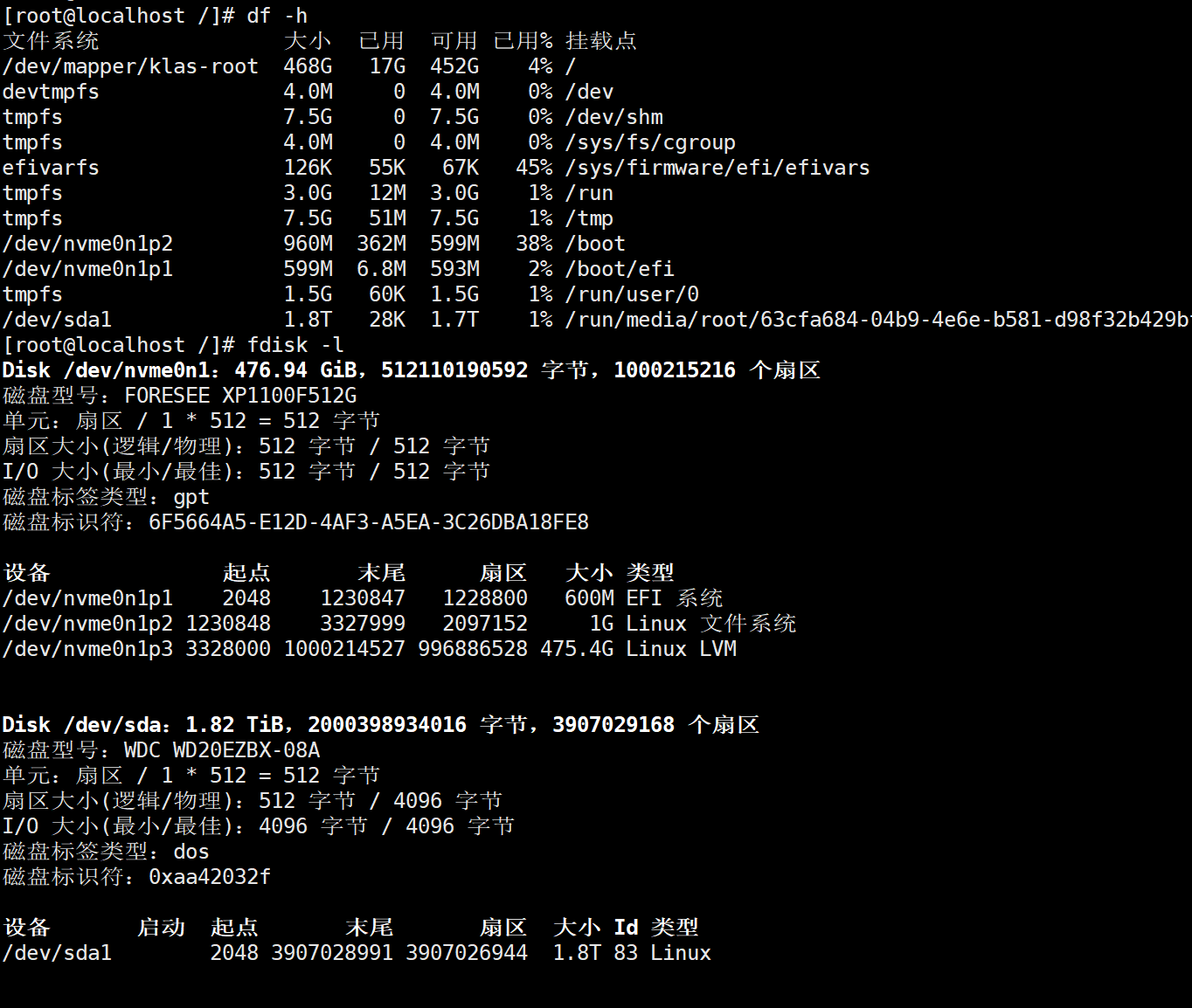
找到需要挂载的数据盘设备名(如 /dev/sda1)和当前挂载点。
2. 创建挂载点
1 | mkdir -p /data |
3. 卸载当前自动挂载点(如有)
系统安装后数据盘可能自动挂载到了 /run/media/root/... 下,需要先卸载:
1 | umount /dev/sda1 |
4. 挂载到 /data
1 | mount /dev/sda1 /data |
5. 验证挂载结果
1 | df -h /data |
应该看到 /dev/sda1 已挂载到 /data,显示对应磁盘容量(如 1.8T)。
6. 设置开机自动挂载
推荐使用 UUID 方式,比设备名更稳定:
1 | 获取分区 UUID |
输出示例:
1 | [root@localhost /]# blkid /dev/sda1 |
编辑 fstab 文件:
1 | vi /etc/fstab |
添加一行(将 UUID 替换为实际值):
1 | UUID=63cfa684-04b9-4e6e-b581-d98f32b429bf /data ext4 defaults 0 0 |
文件系统类型根据实际分区类型调整,常见的有
ext4、xfs等,可通过blkid命令查看。
7. 测试 fstab 配置
1 | mount -a |
没有报错说明配置正确。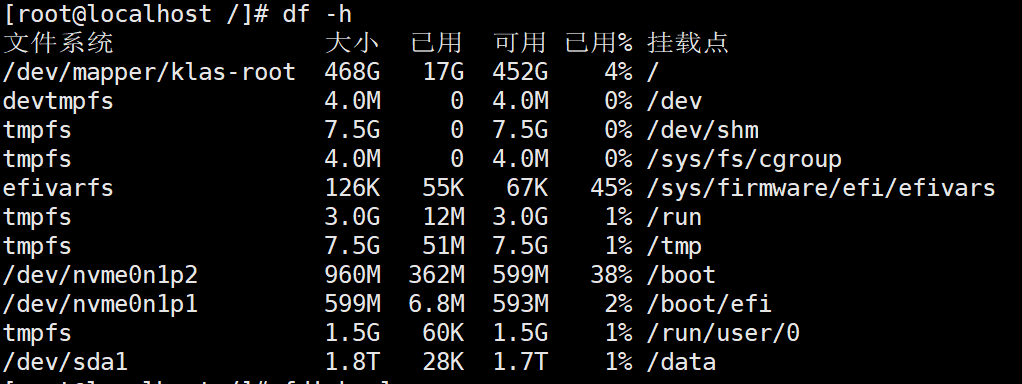
 微信
微信- 支付宝