原文链接:CMLiussss Blog
🚀 Edgetunnel2.0 全新版本,就是这么简单!
全新版本完全升级,集百家之所长,力求打造最强大的 Edgetunnel 解决方案!
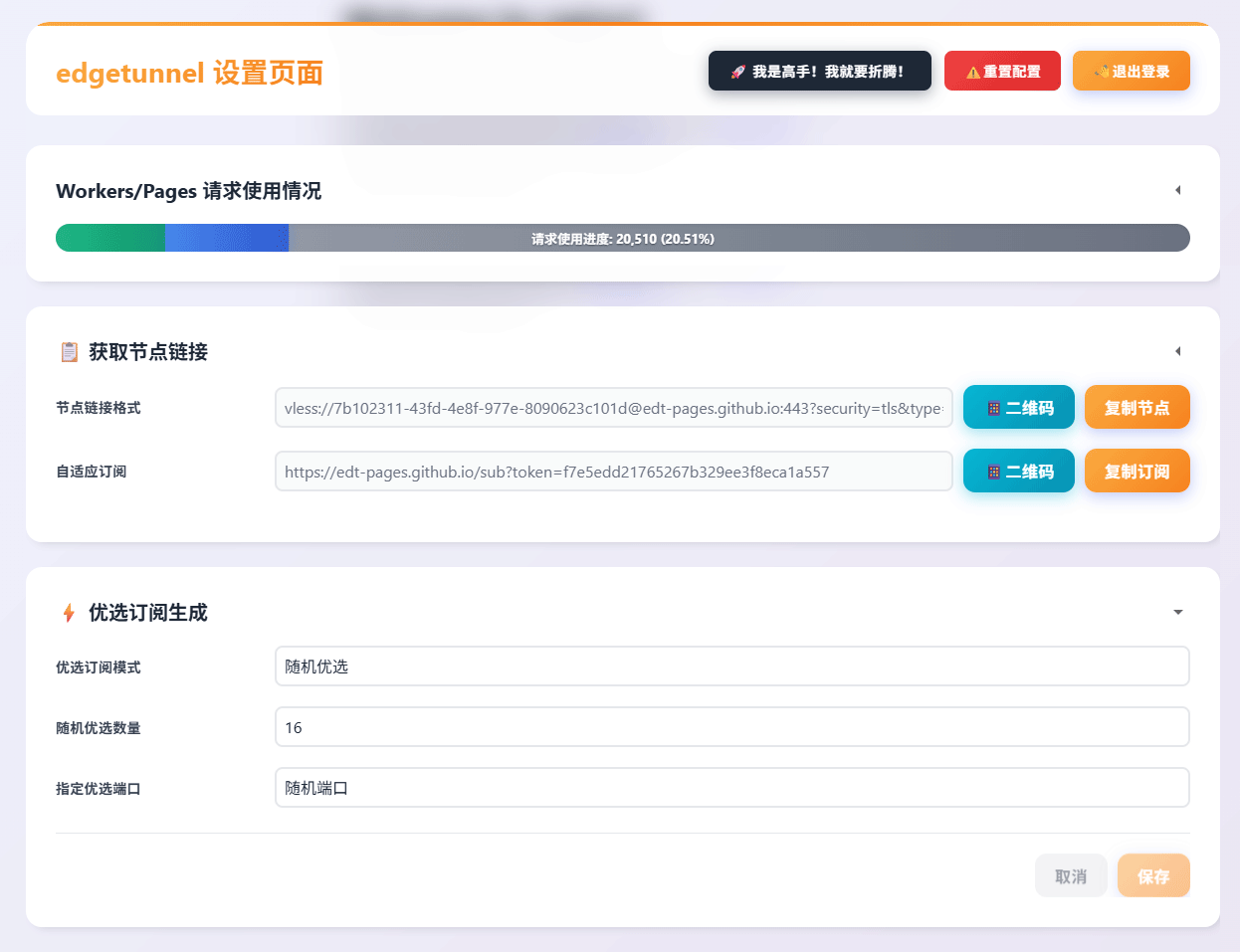
Demo面板预览:Edgetunnel2.0 WebUI
🛠️ 部署教程
支持 Workers、Pages GitHub、Pages 上传三种部署方式,本教程将以 Pages 上传 方式为例,因为该方式部署无需任何门槛。
如需了解其他部署方式,请自行查看:https://github.com/cmliu/edgetunnel 项目文档。
1️⃣ 创建 Pages 应用程序
点击 edgetunnel-main.zip 下载 Cloudflare Pages 压缩包备用;
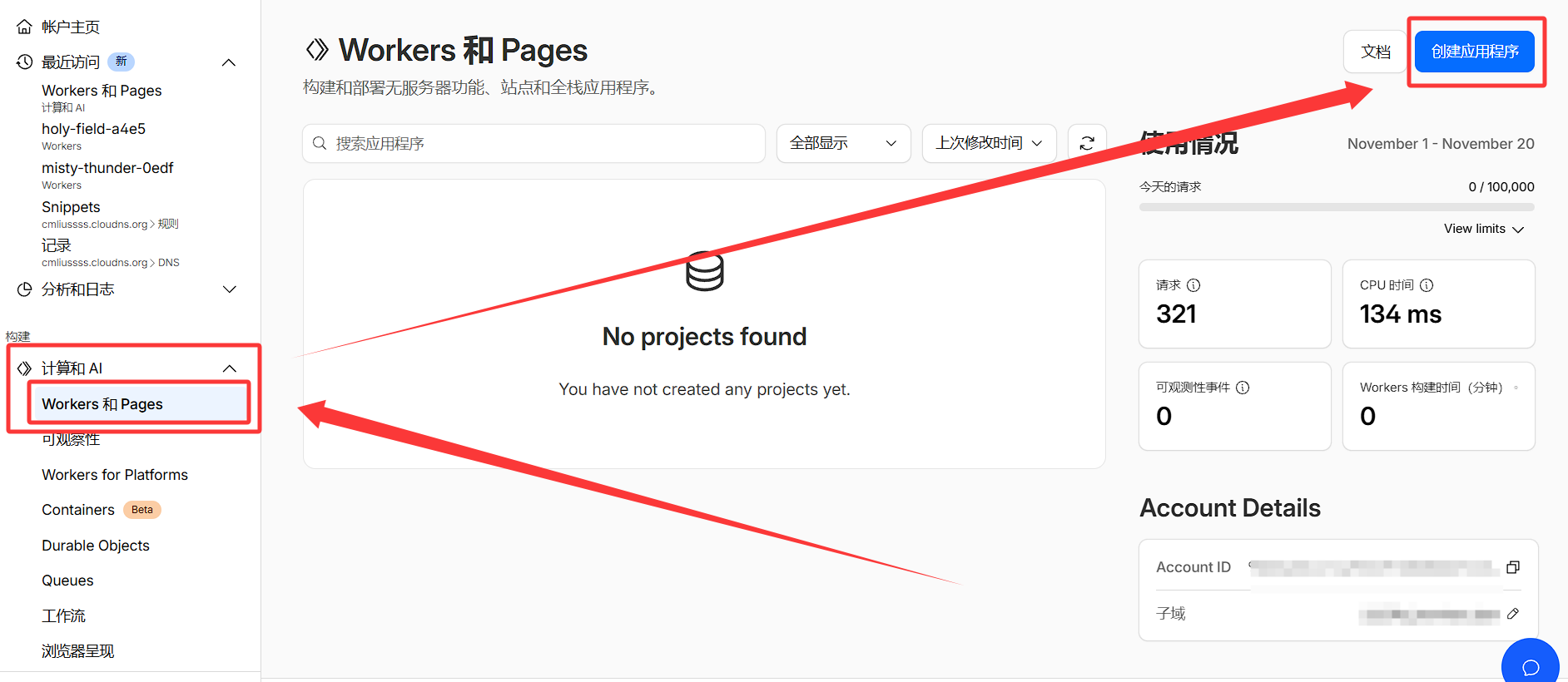
准备一个 Cloudflare 账号,点击 计算和AI > Workers 和 Pages > 创建应用程序;
或
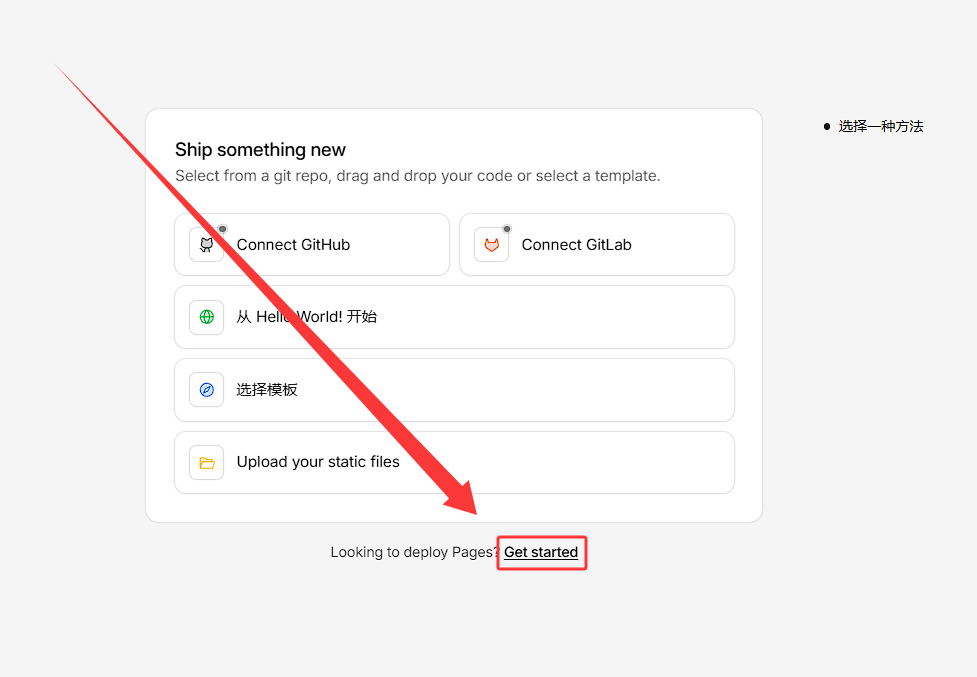
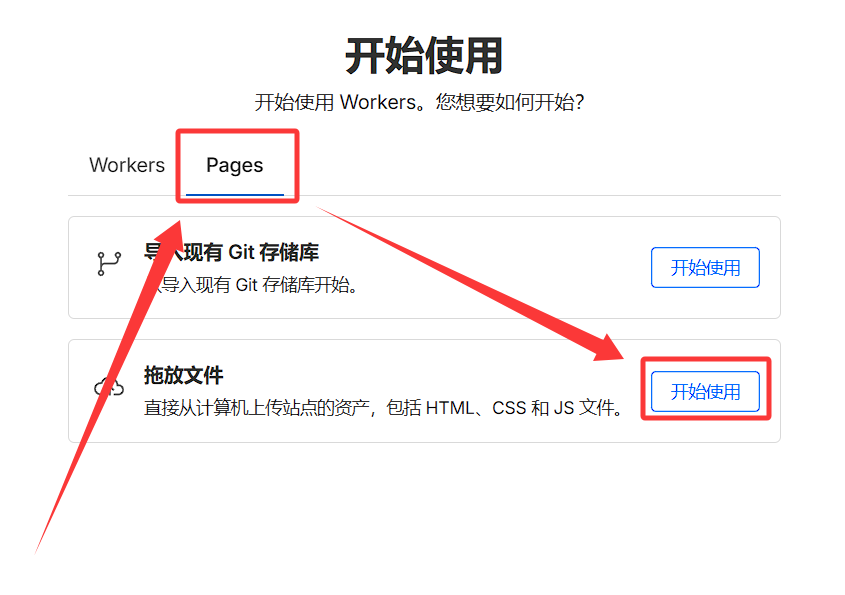
- 选择 Pages 选项卡,点击 拖放文件 > 开始使用;
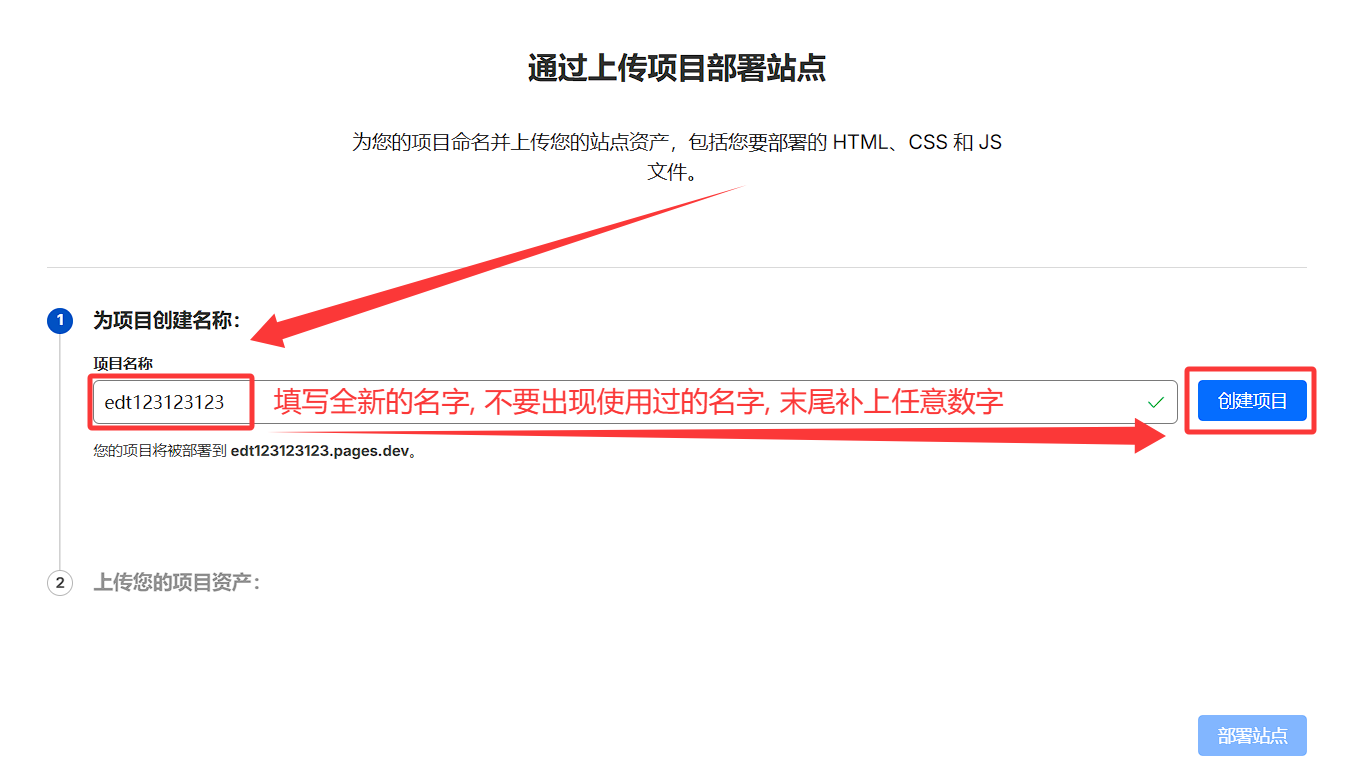
- 项目名称 填写任意值,但必须是全新的名字,避免出现 1101 错误,推荐末尾补上任意数字,如
edt123123123;
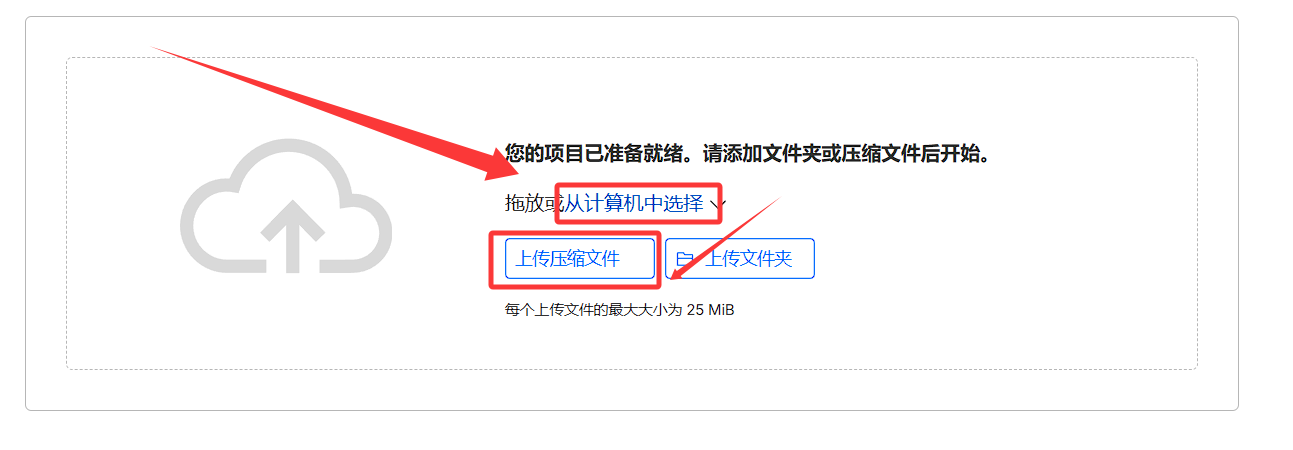
- 点击 从计算机中选择 > 上传压缩文件,选择第一步下载的
direct-upload-demo.zip压缩包,等待上传完成;
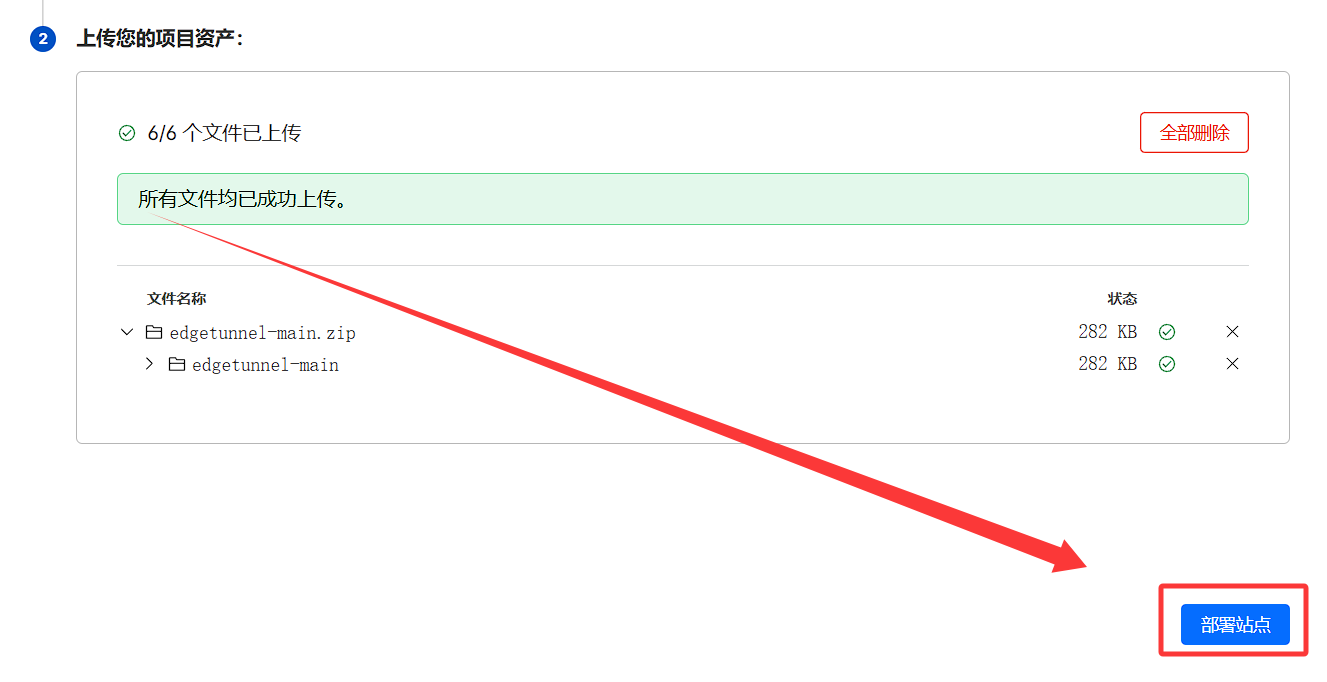
- 点击 部署站点,等待部署完成;
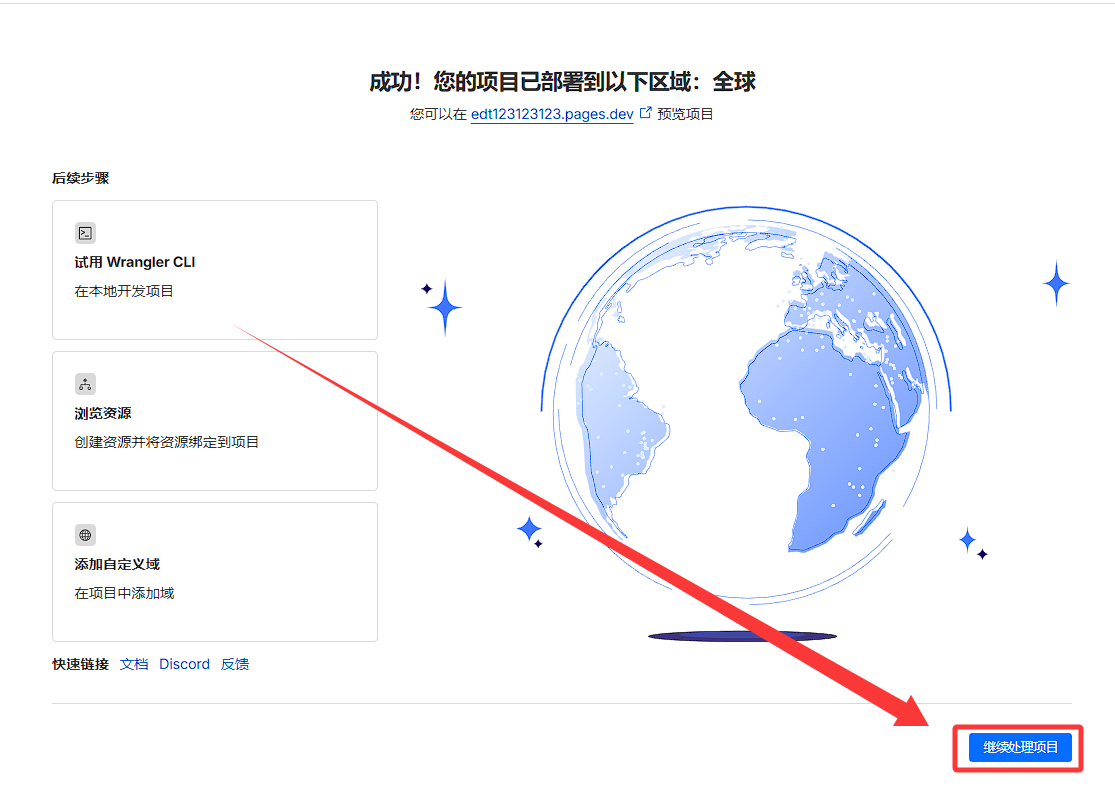
- 提示成功,代表初始化部署完成!点击 继续处理项目 进入下一步设定变量绑定 KV 的操作;
2️⃣ 设置管理员变量
- 进入项目设置页面,点击 设置 选项卡,添加变量和机密:
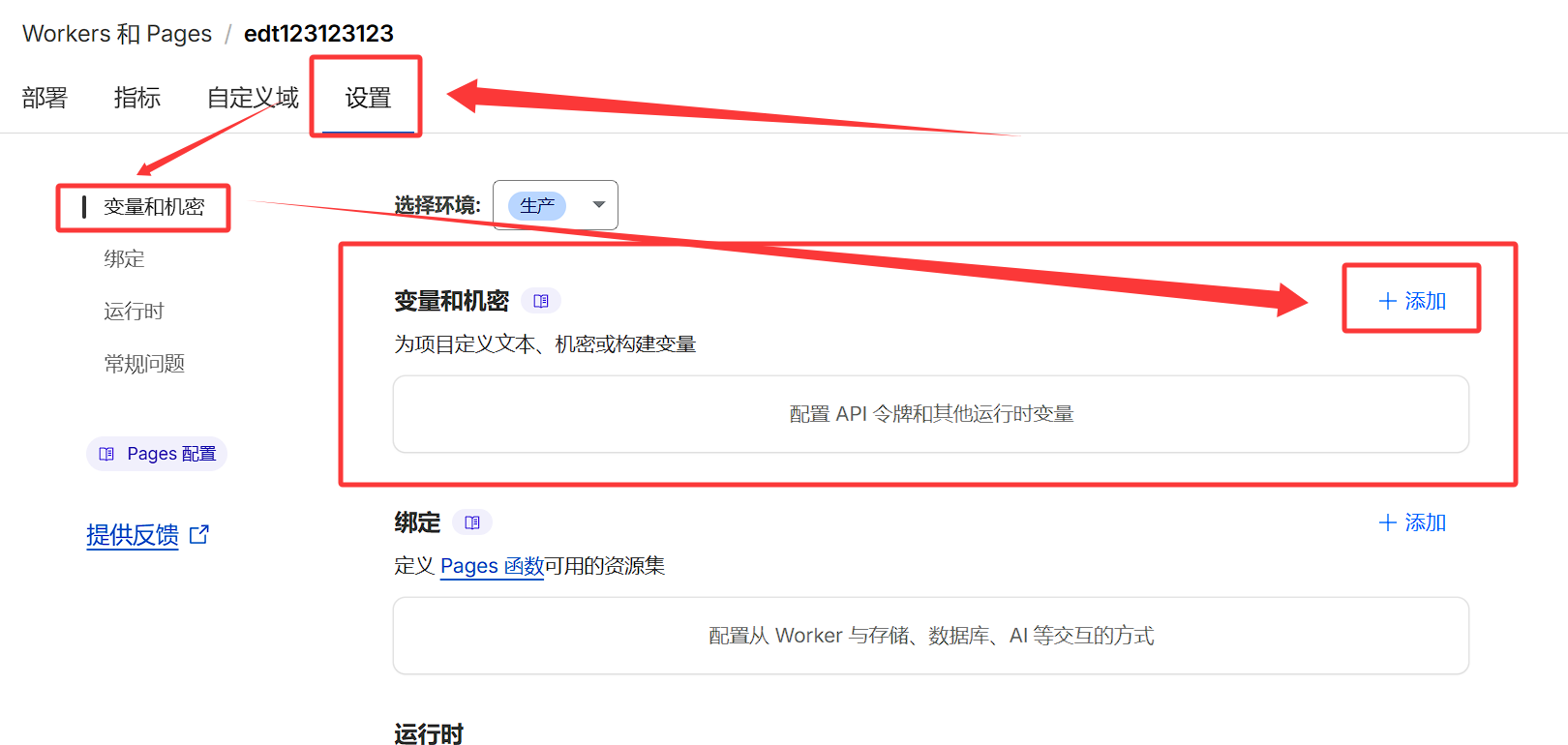
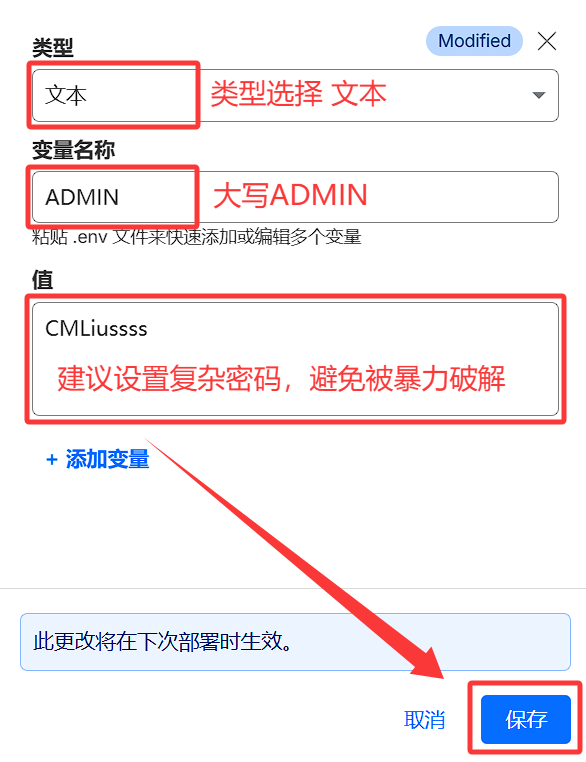
- 点击 + 添加,类型选择 文本,变量名称填写
ADMIN,变量值为 WebUI 管理员密码,建议设定复杂密码,避免被暴力破解;
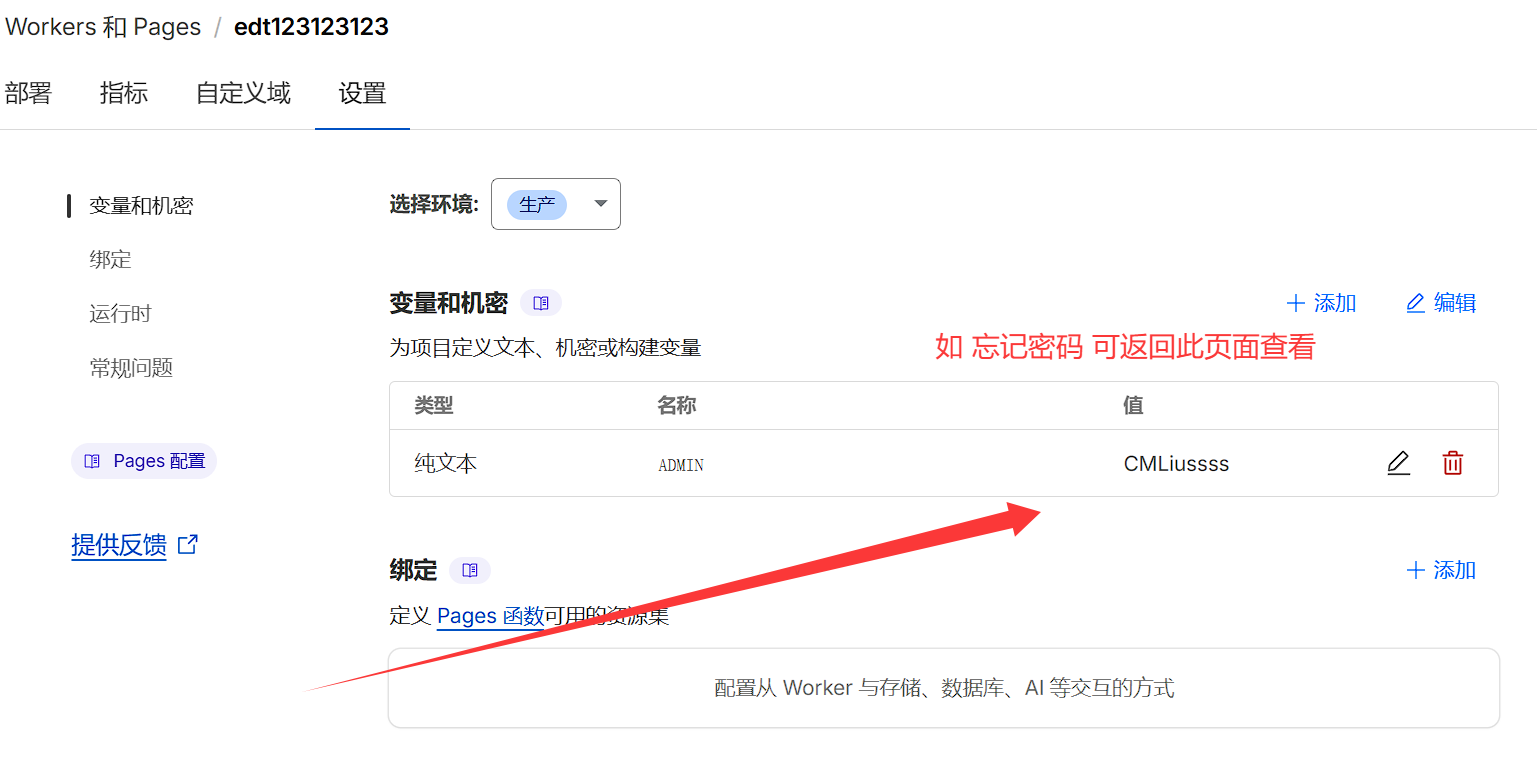
- 变量即可设定完成,如忘记密码可返回此页面查看
3️⃣ 绑定 KV 命名空间
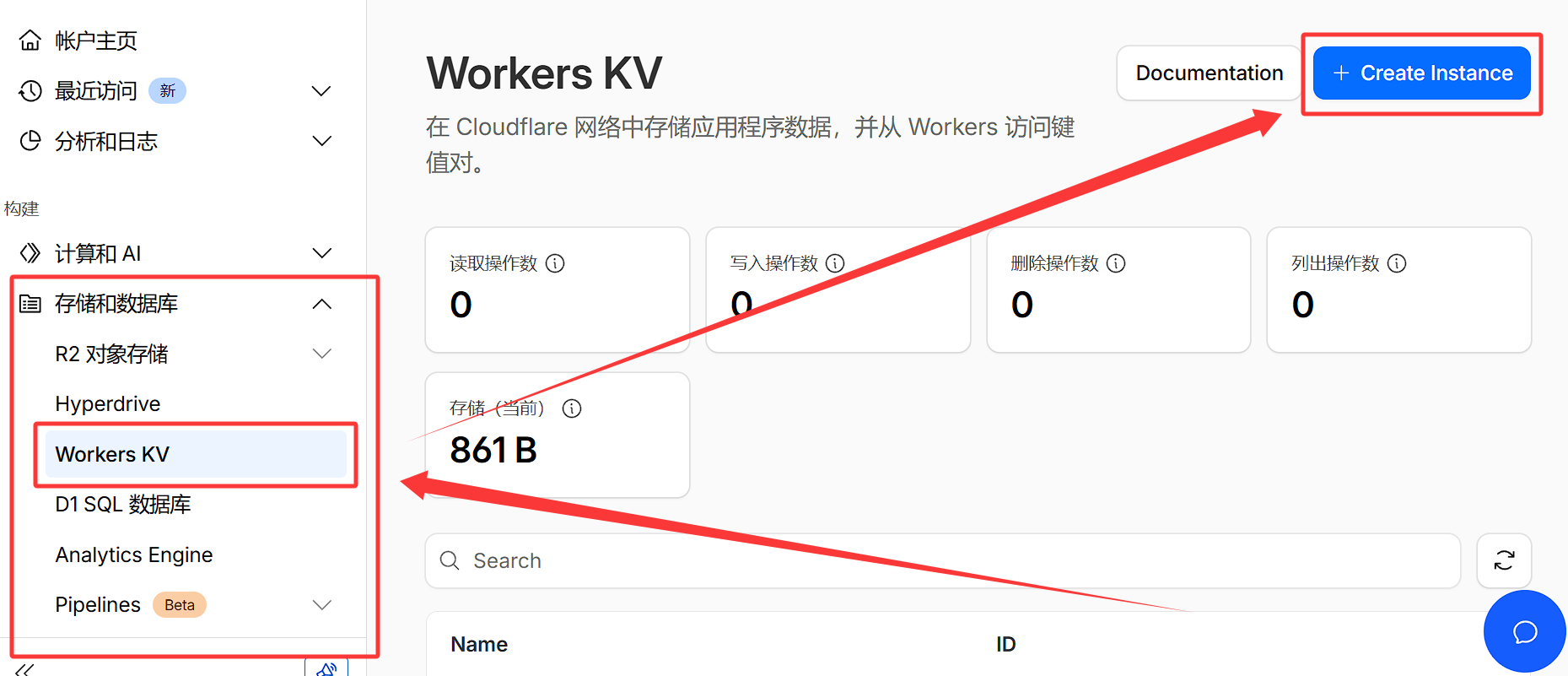
- 点击 存储和数据库 > Workers KV > + Create Instance 创建一个命名空间;
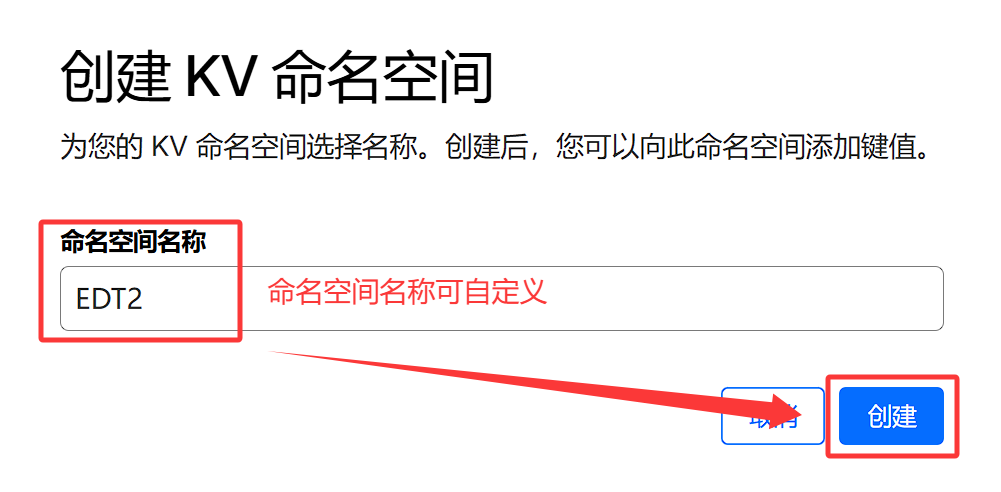
- 命名空间名称可自定义,建议命名为
EDT2以便区分,点击 创建 完成创建
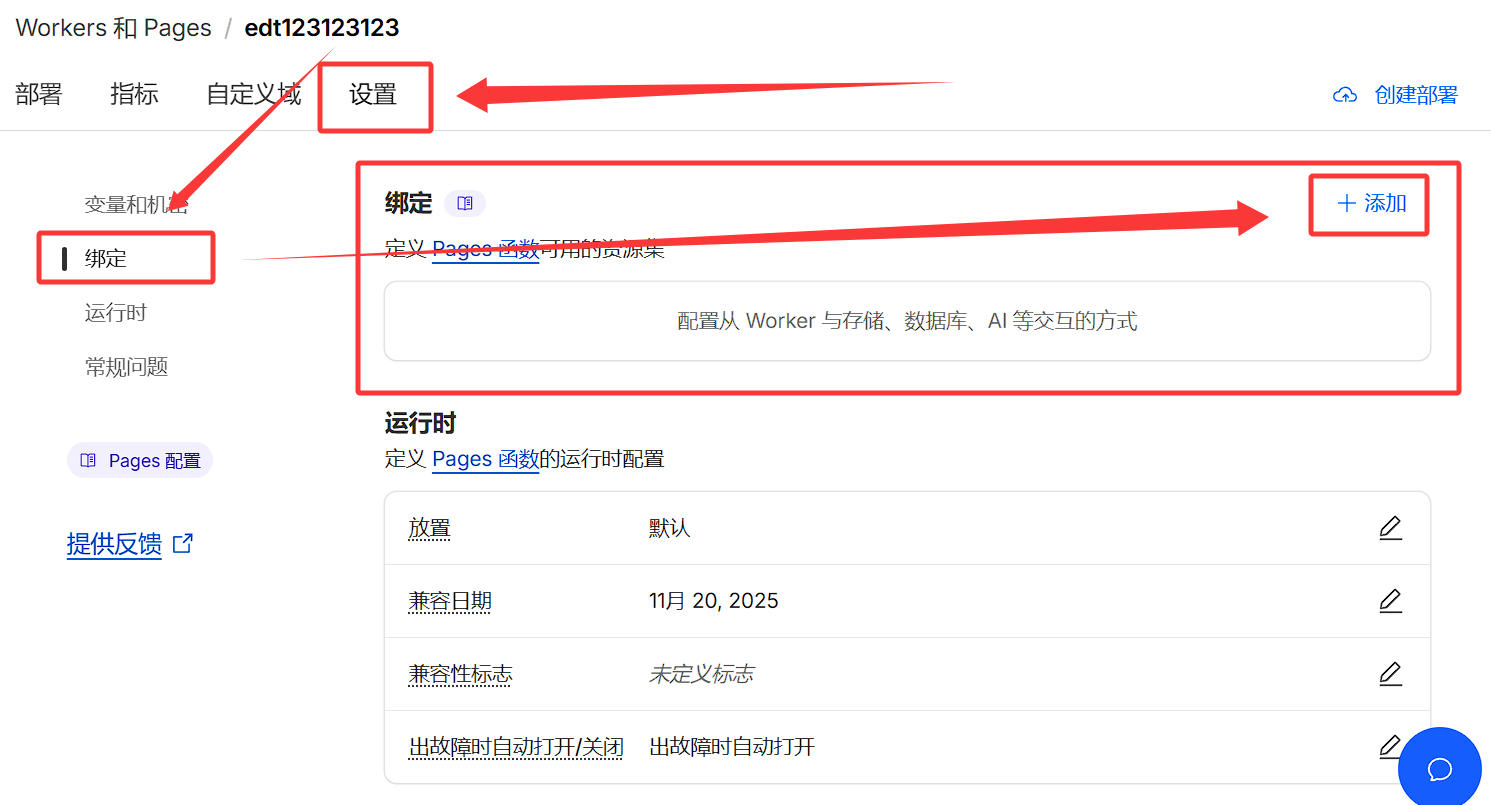
- 返回项目设置页面,点击 设置 > 绑定 > + 添加 > KV 命名空间;
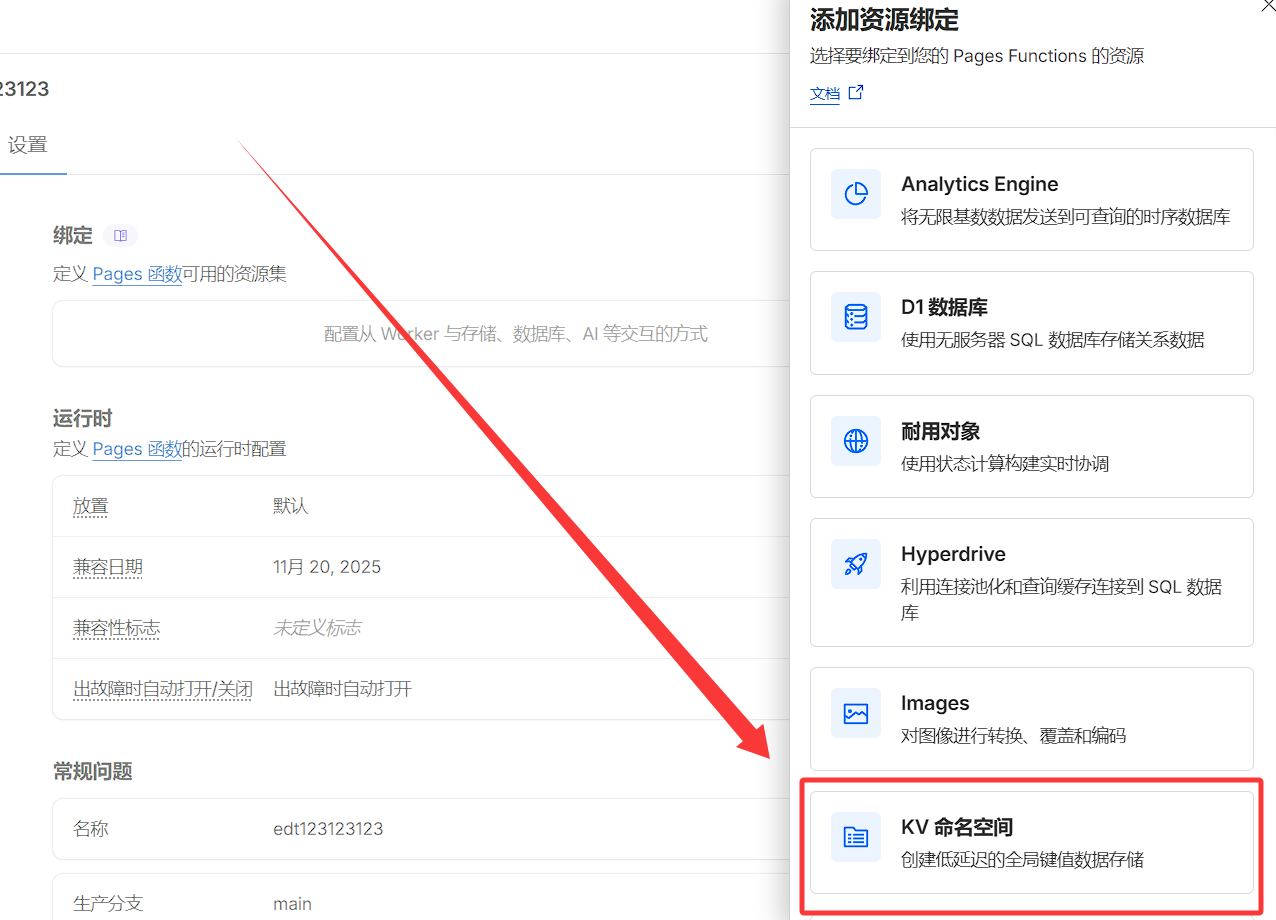
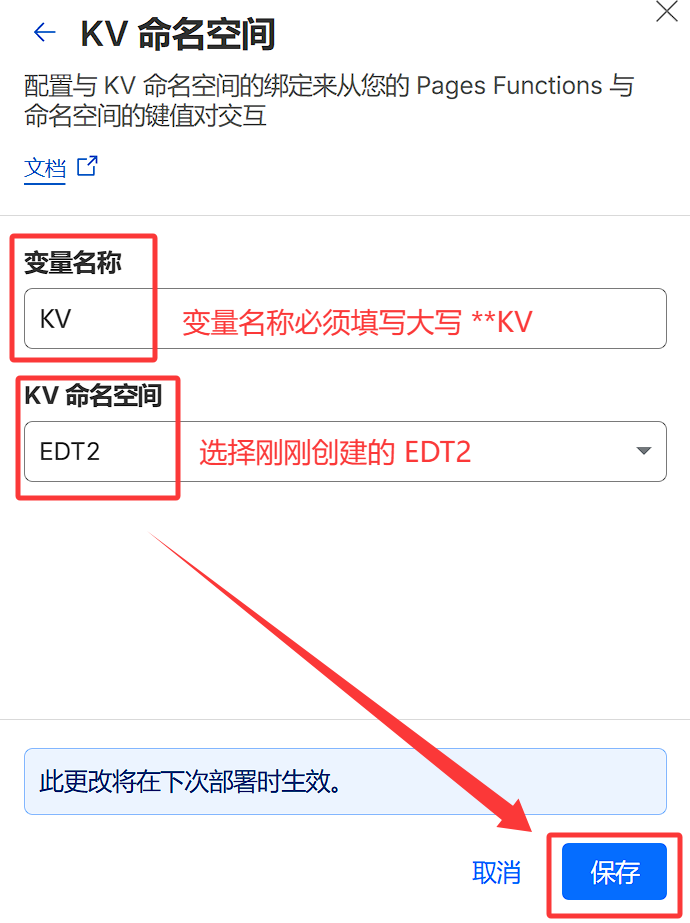
- 变量名称必须填写大写
KV,命名空间选择刚刚创建的EDT2,点击 保存 完成绑定;
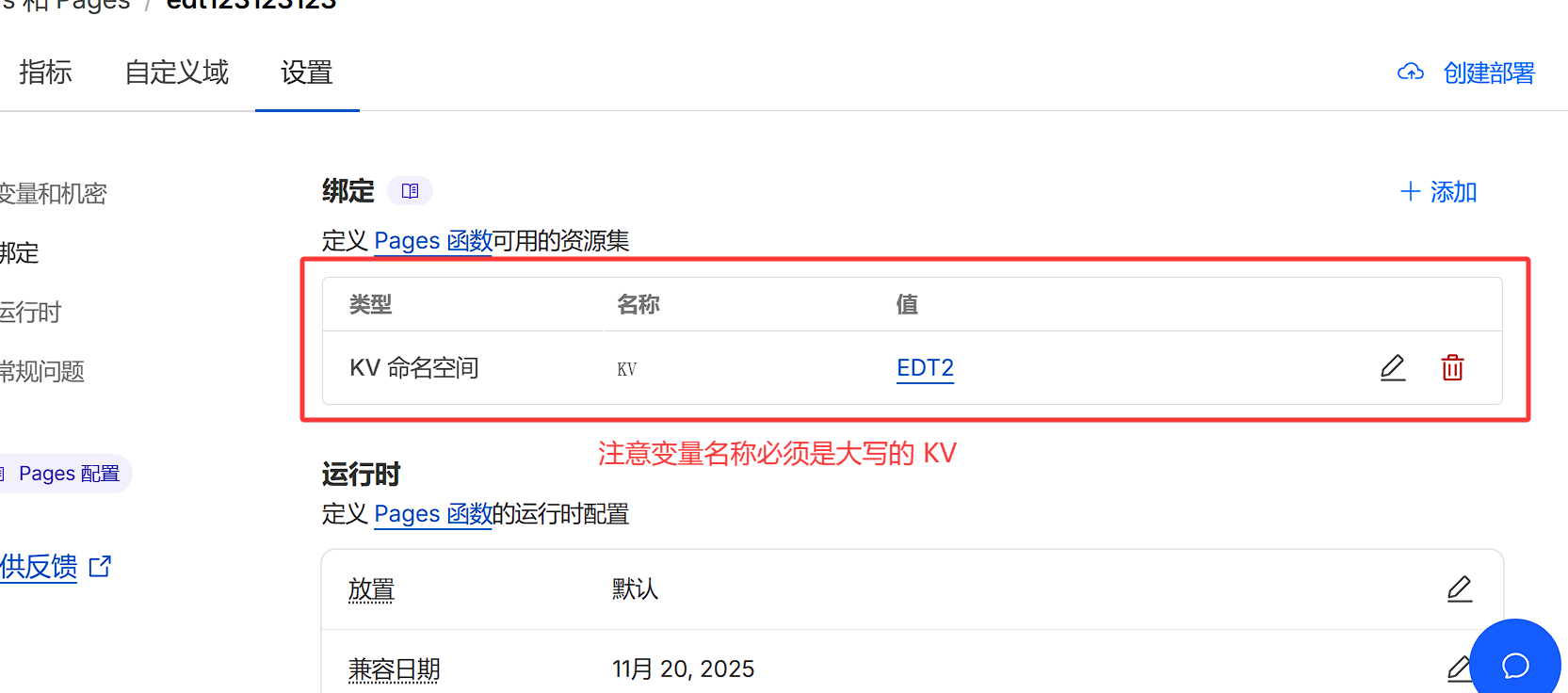
- 返回项目设置页面,确认绑定成功;
4️⃣ 重启部署,使变量生效!
点击 edgetunnel-main.zip 下载最新版本项目压缩包备用;
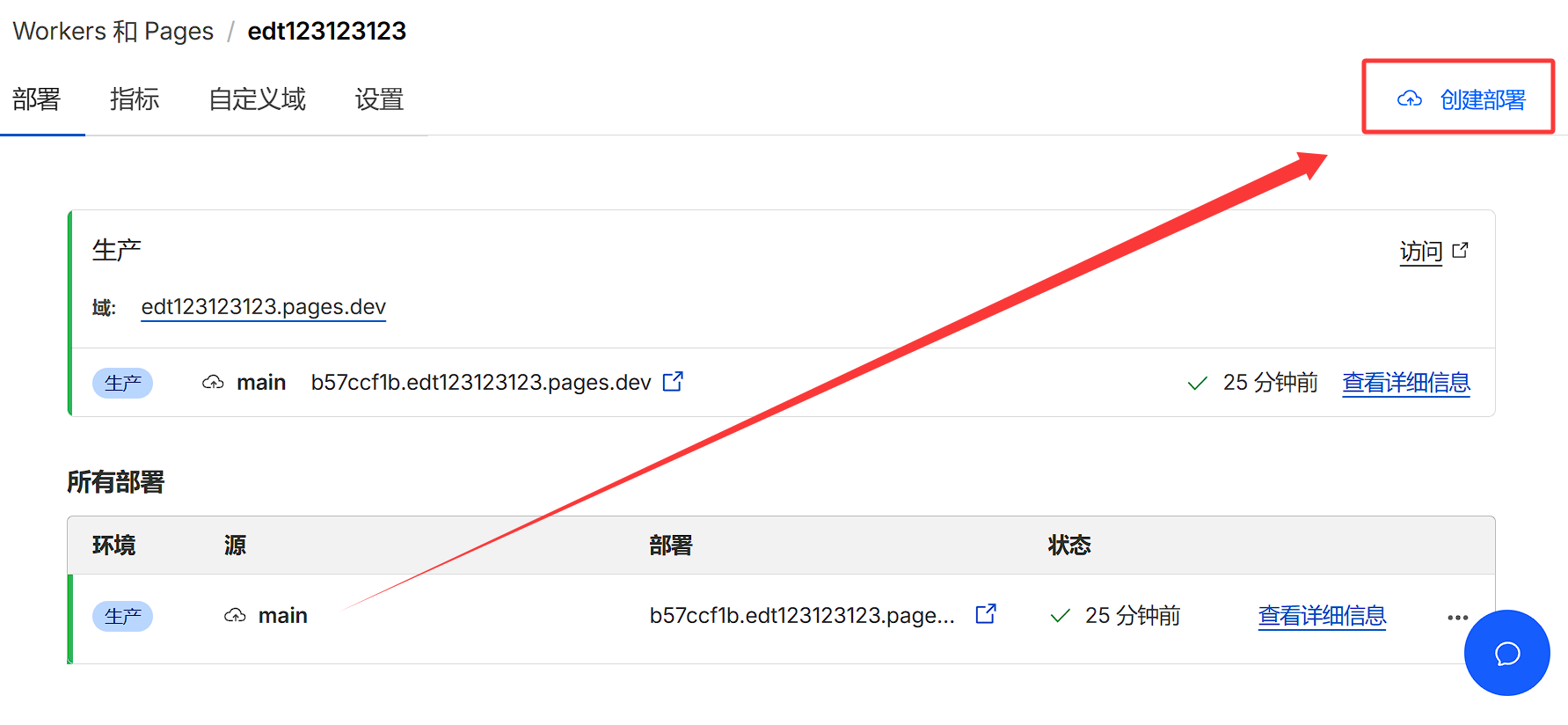
点击右上角 创建部署,上传上一步刚刚下载的
edgetunnel-main.zip压缩包;
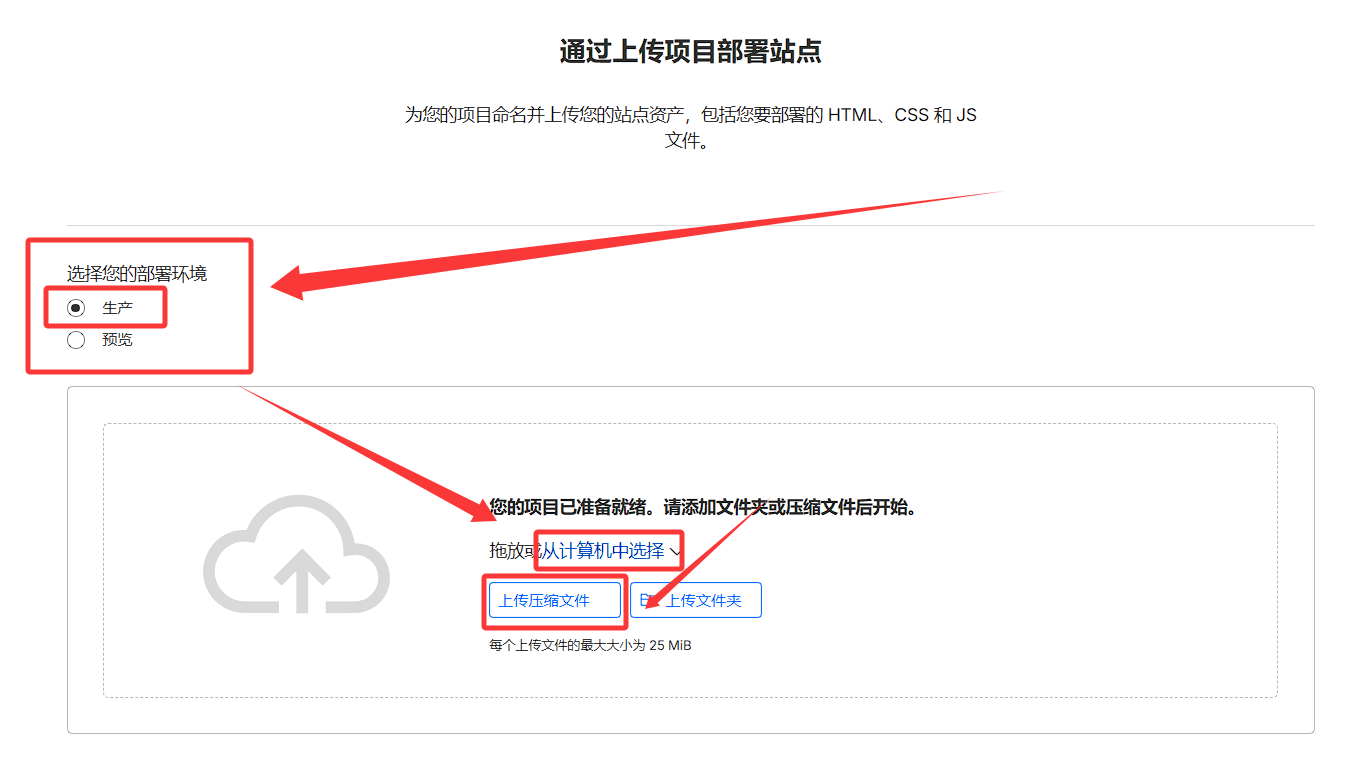
- 部署环境选择 生产,点击 从计算机中选择 > 上传压缩文件,选择第一步下载的
edgetunnel-main.zip压缩包,等待上传完成;
- 点击 保存并部署,等待部署完成;
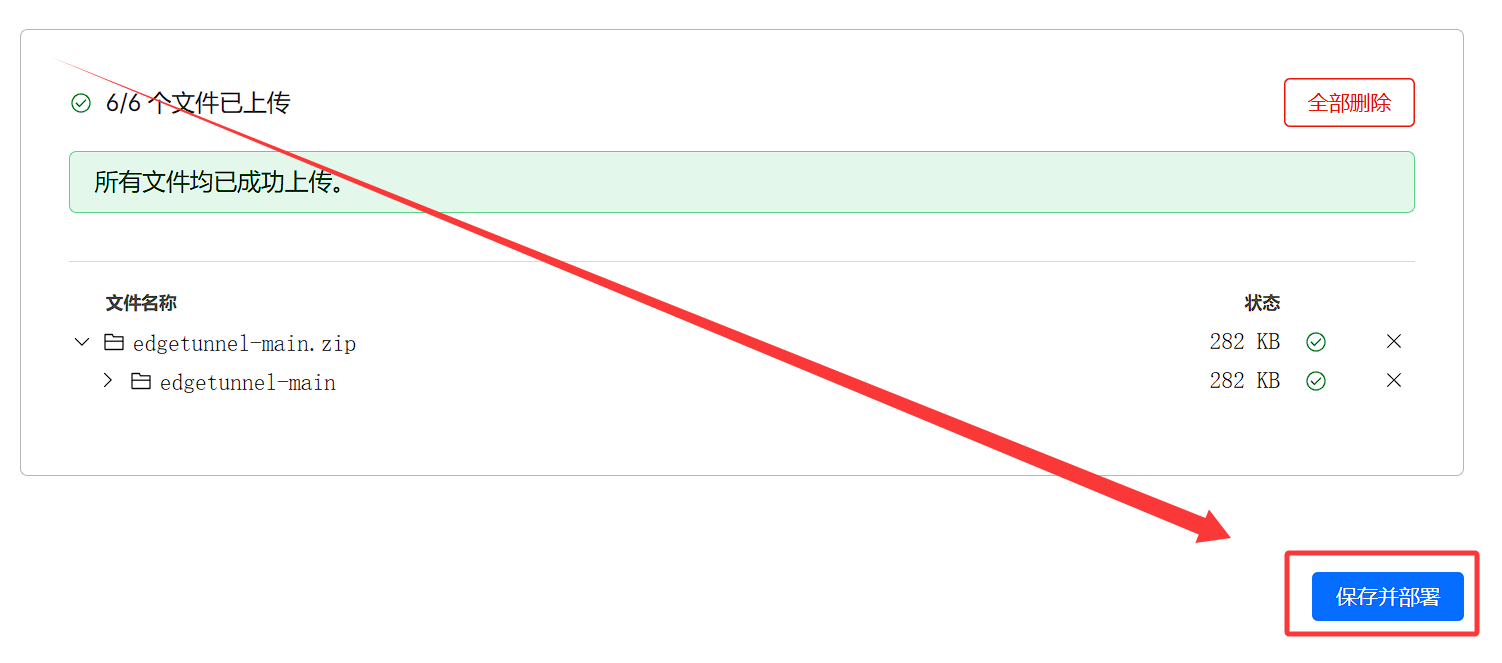

- ⚠️ 注意:如需修改管理员密码,修改完变量之后必须重新上传部署,否则变量无法生效!
5️⃣ 绑定自定义域名
可免费注册的 CNAME 域名:
- DNSHE:https://www.dnshe.com/ 部分域名可托管 CF,邀请码:
CY483A4A4B - DigitalPlat:https://domain.digitalplat.org/ 部分域名可托管 CF
- ClouDNS:https://www.cloudns.net/index/lang/chs
- dynv6:https://dynv6.com/
- ZoneABC:https://zoneabc.net/
- Dynu:https://www.dynu.com/ 注册门槛最低的域名
- Nodeloc:https://domain.nodeloc.com/ 免费短域名 loc.cc
- 更多免费域名资源汇总 - 發哥整理
若无私域可使用以上免费域名注册商注册一个 CNAME 域名使用,图文教程使用 ClouDNS 域名演示:
- 进入 Pages 应用程序,点击 自定义域 选项卡,点击 设置自定义域;
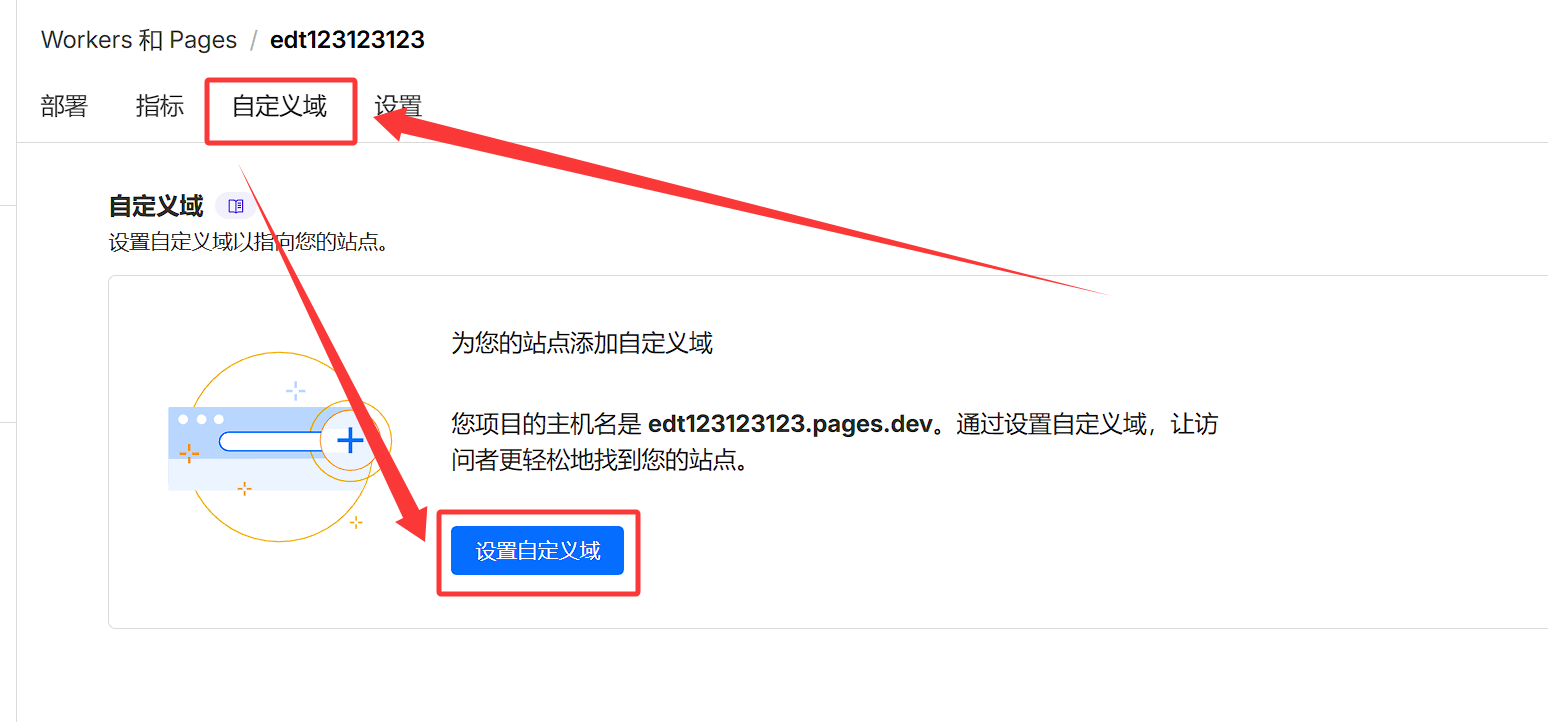
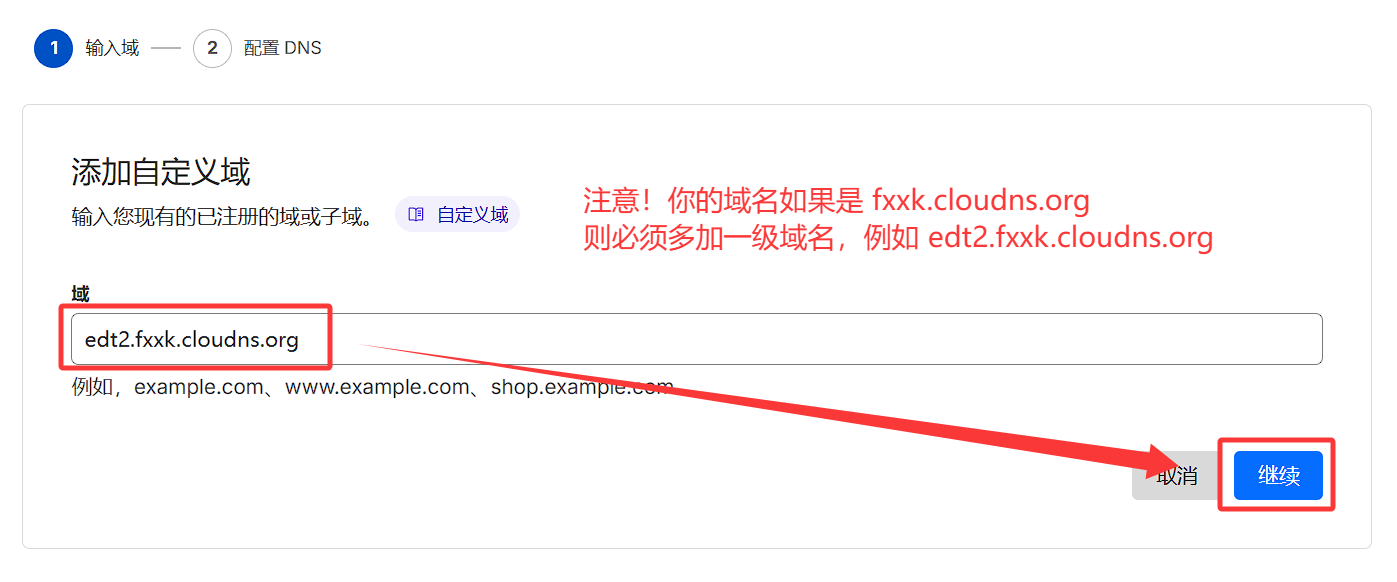
- 添加自定义域
⚠️ 注意!你的域名如果是
fxxk.cloudns.org,则必须必须必须多加一级域名,例如edt2.fxxk.cloudns.org
- 选择 开始 CNAME 设置;
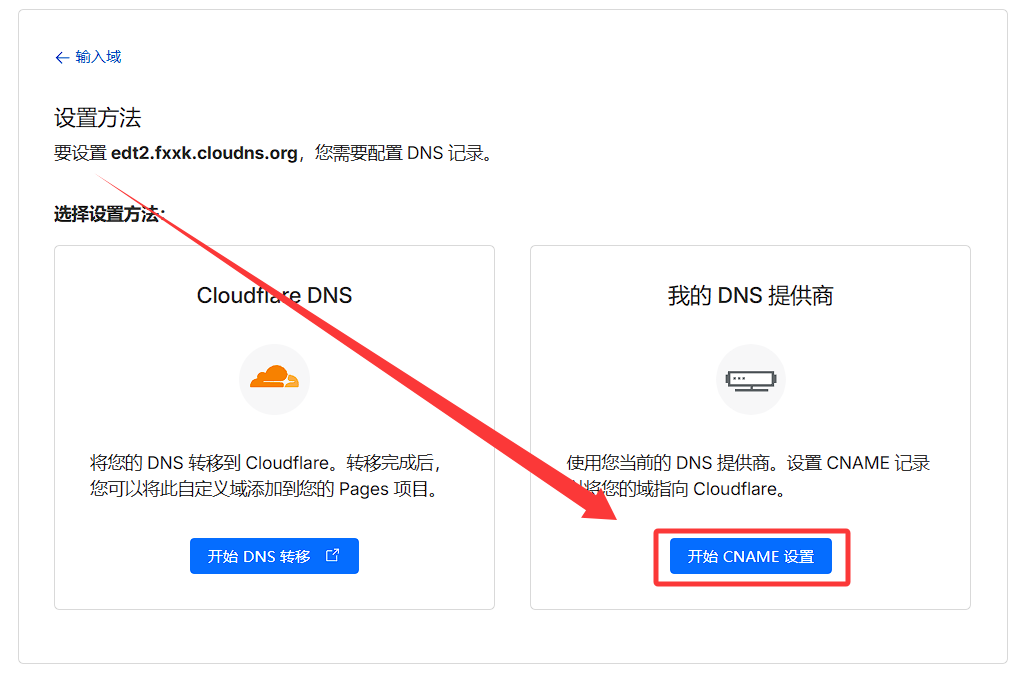
- 记录名称
edt2和 CNAME 记录值edt123123123.pages.dev;
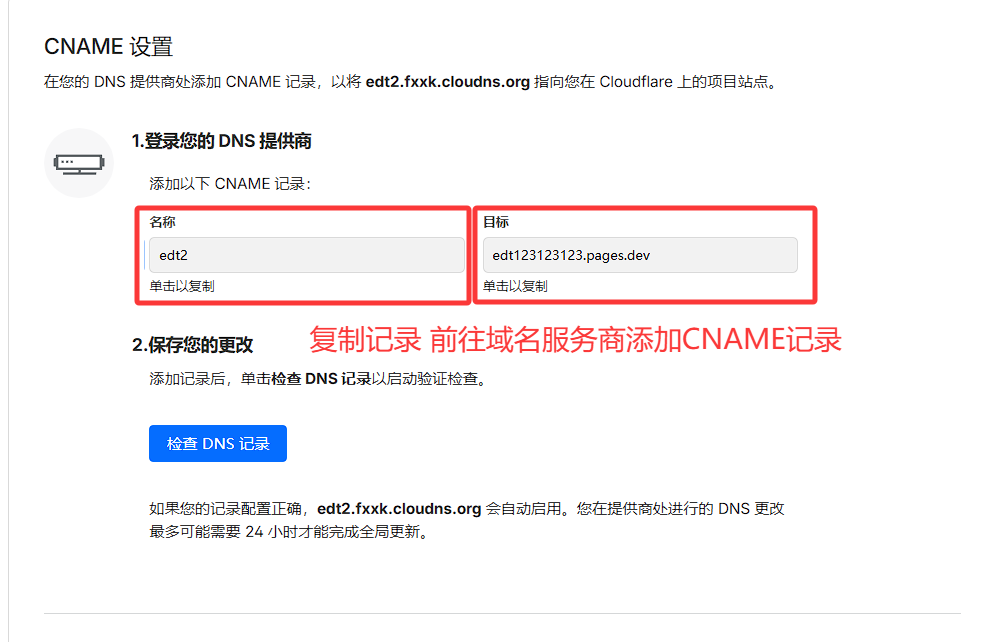
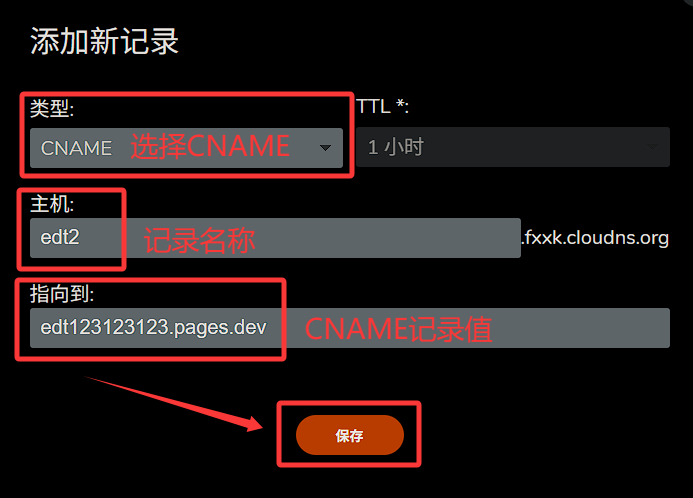
- 前往域名服务商添加 CNAME 记录;
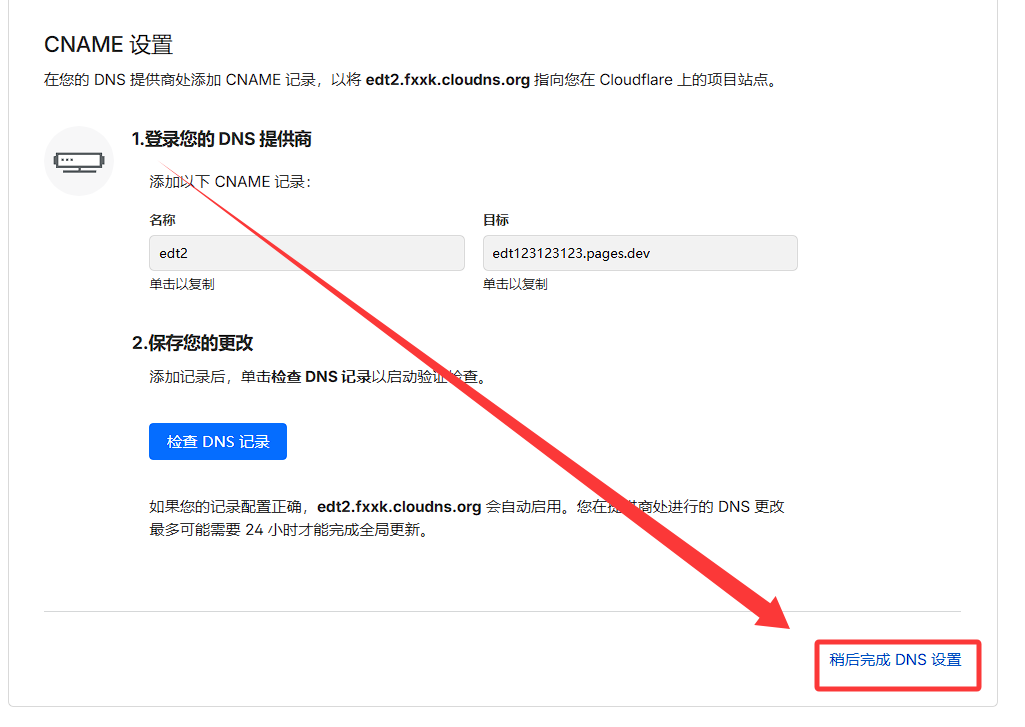
- 返回 自定义域 选项卡,点击 稍后完成 DNS 设置 等待域名验证成功;
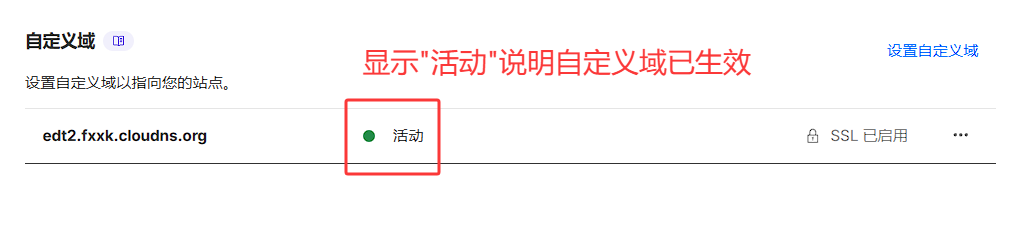
- 等待 10~30 分钟,域名验证成功后即可看到域名绑定成功提示;
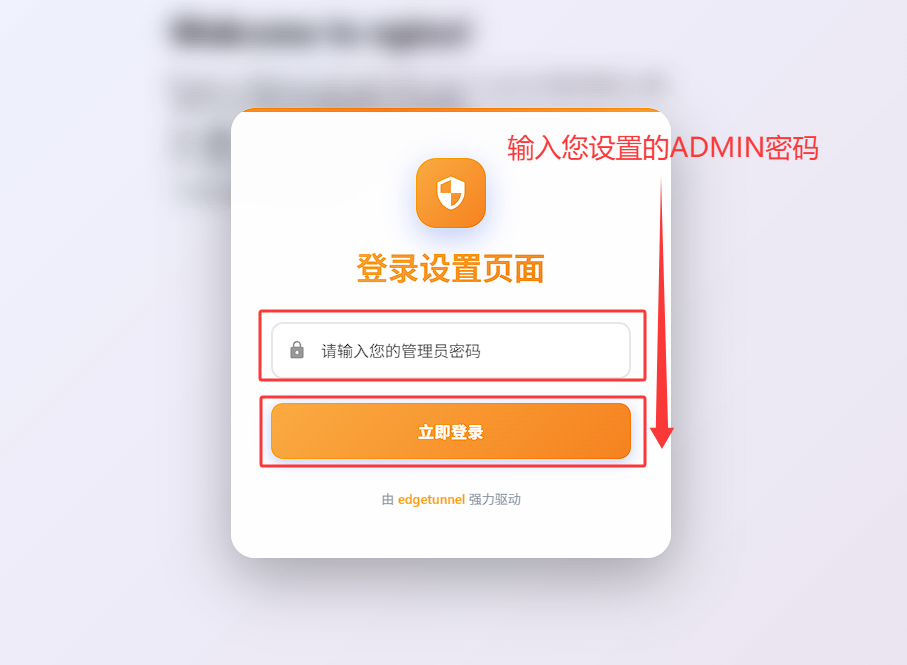
6️⃣ 登录 EDT2 管理页面
- 访问
/admin即可登录管理页面,例如您绑定的自定义域名edt2.fxxk.cloudns.org,则您需访问https://edt2.fxxk.cloudns.org/admin; - 输入管理员密码,点击 登录 即可进入管理页面;
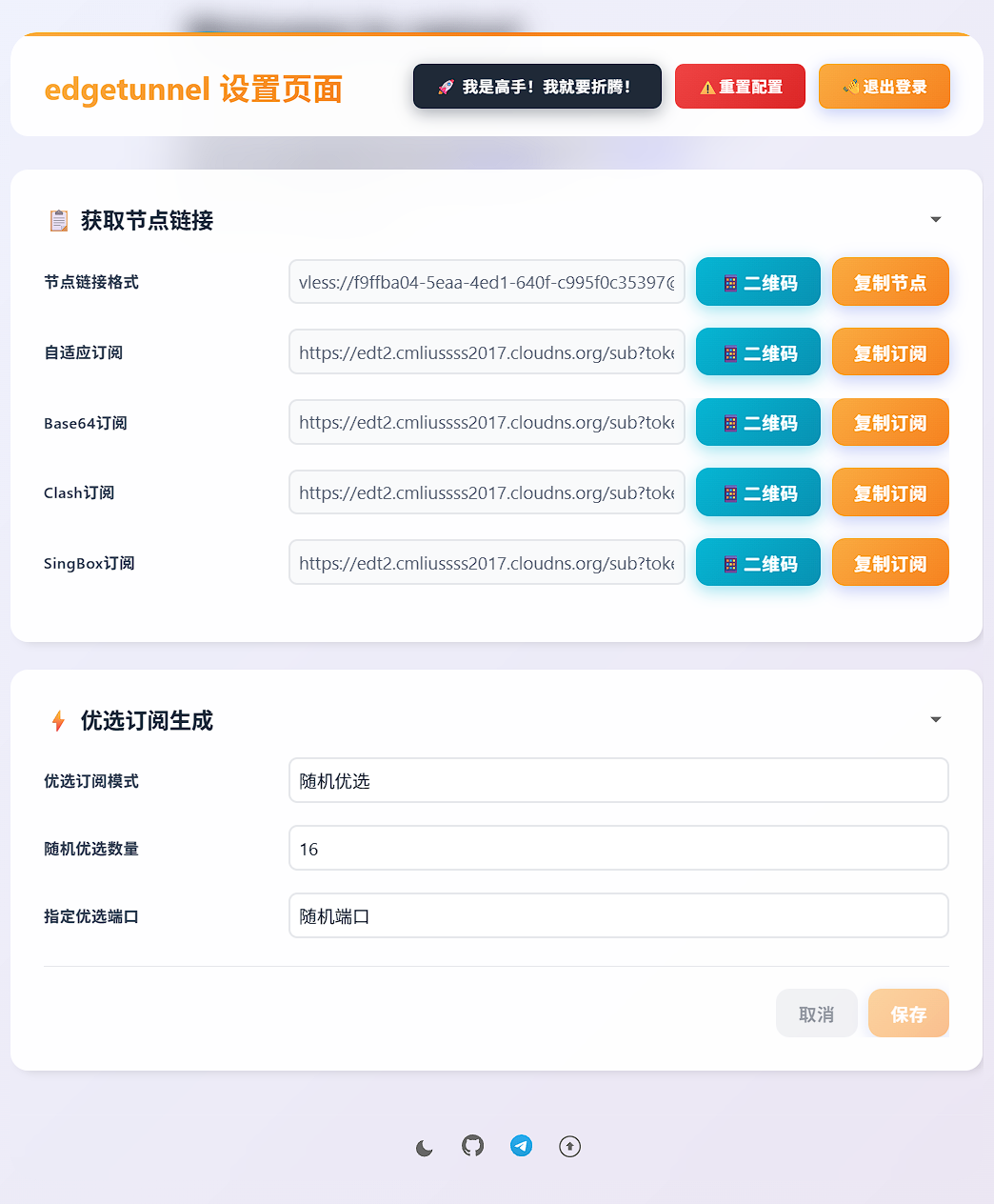
- 登录成功后,即可看到管理页面,如果您是小白,无需折腾直接订阅使用即可;
⚠️ 注意事项
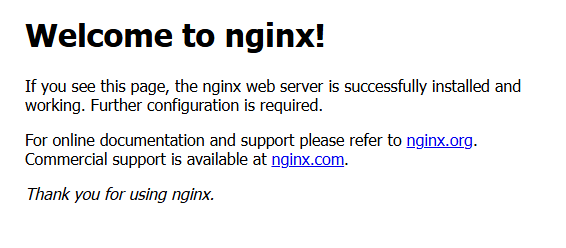
- 部署成功后访问主页提示
Welcome to nginx!,这只是默认伪装页,说明你已部署成功,请访问/admin进入管理页面;
🔀 自助优选订阅
当前 Edgetunnel2.0 自带了三种优选订阅生成方式,分别是:
🎲 随机优选 - 简单
- 内置三网优选 IP,根据订阅时的网络自动分配对应三网优选 IP,优选 IP 要多少就有多少!
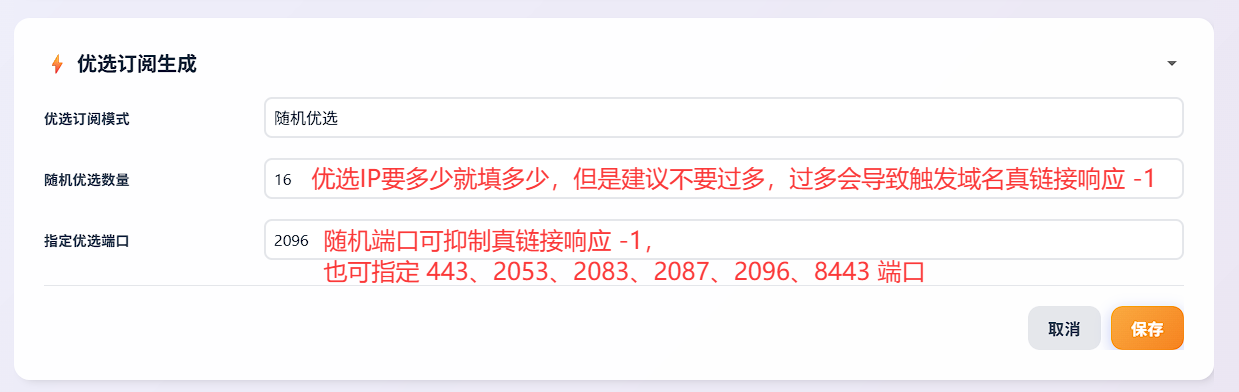
- 随机优选数量:优选 IP 要多少就填多少,但是建议不要过多,过多会导致触发域名真链接响应-1;
- 指定优选端口:随机端口可抑制真链接响应-1,也可指定 443、2053、2083、2087、2096、8443 端口;
⚠️ 注意:更新订阅时不可使用代理更新订阅,否则会导致无法识别对应三网优选 IP,会自动降级为三网优选订阅!也就是会同时下发所有三网优选 IP!
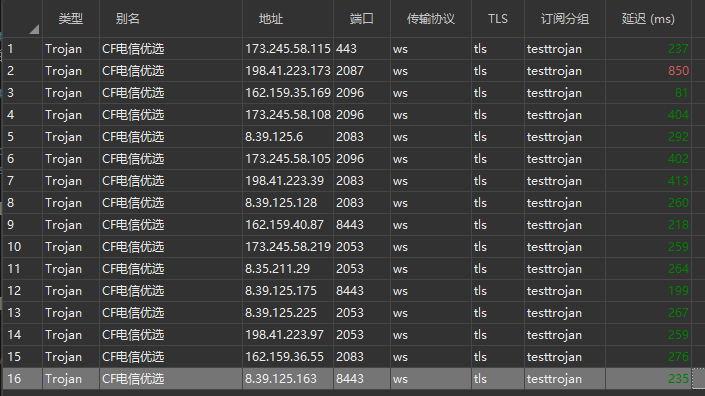
- 订阅呈现的效果如下:
⚙️ 自定义优选 - 折腾
- 自由度最高,适合喜欢折腾的选手,提供在线优选和优选 API 等多种优选接入方式,在线优选可自选落地国家,使用优选 API 可以实现自动化实时优选!
✍️ 手动添加
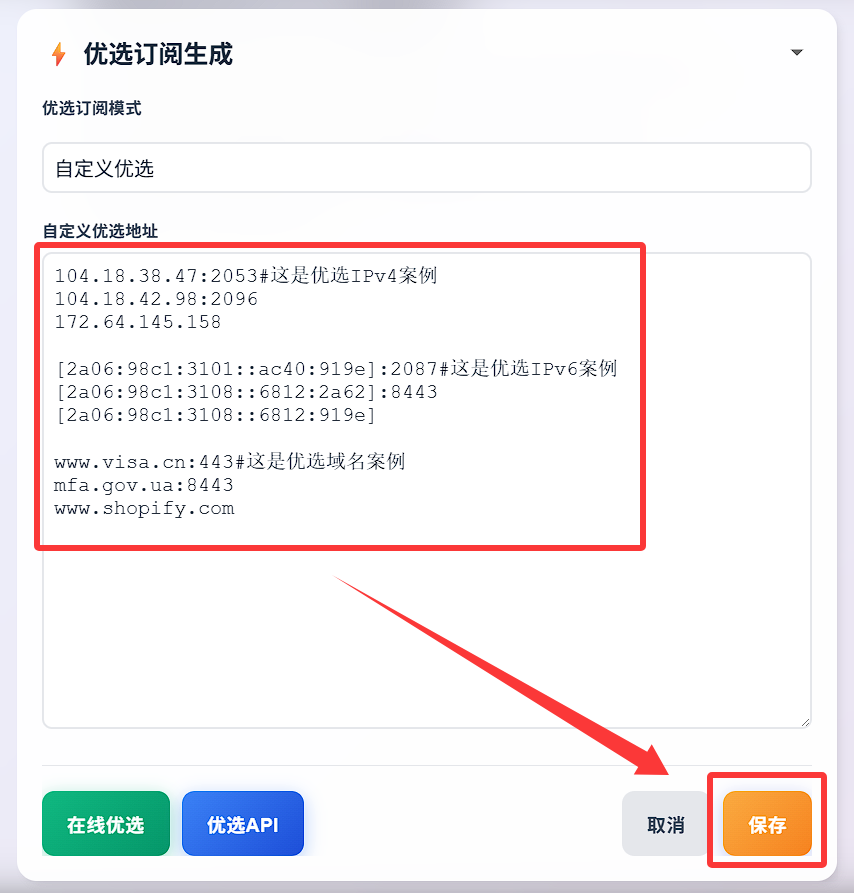
- 您可以手动添加您的优选域名 IP,格式:
IP/域名:端口#备注,每行一条记录,例如:
1 | 104.18.38.47:2053#这是优选IPv4案例 |
- IPv6 地址必须使用方括号
[]括起来。- 缺少端口时,默认为 443。
- 缺少备注时,将直接显示 IP/域名。
更多优选域名可通过 CloudFlare 优选域名汇总 获取;
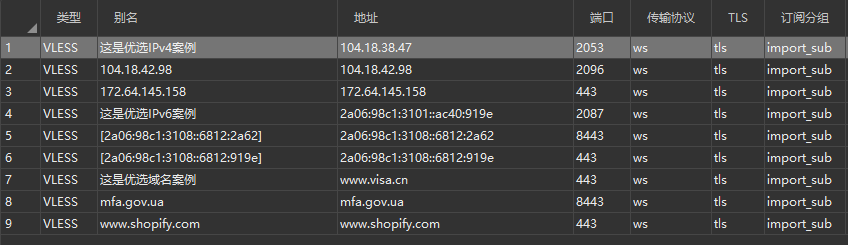
订阅呈现的效果如下:
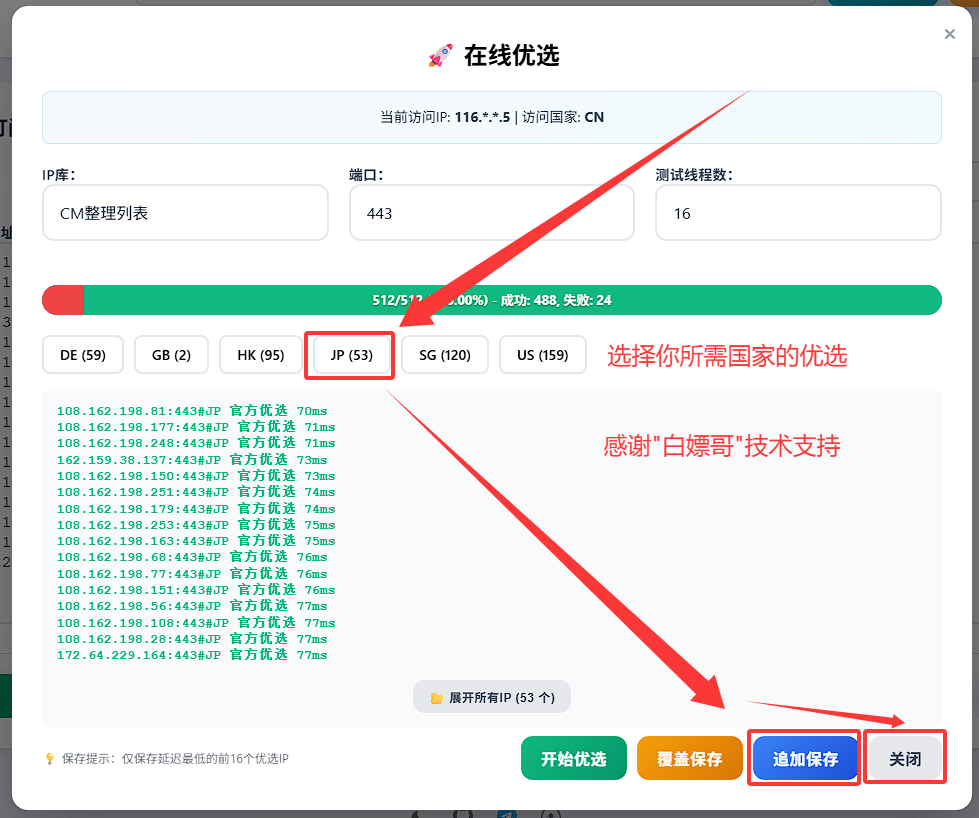
🌐 在线优选
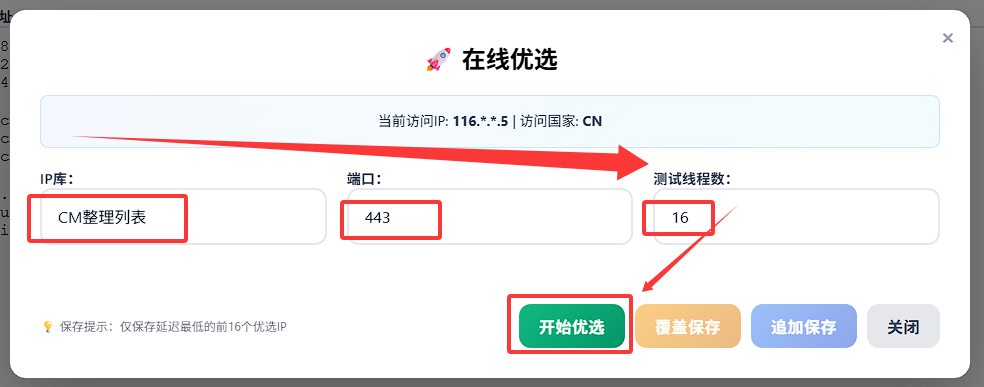
在线优选:点击 在线优选 按钮,注意必须关闭代理并且使用国内网络直连,才能进行在线优选!
IP库:默认为 CF 官方列表,推荐使用 CM 整理列表即可,该列表包含了大部分三网优选 IP 段,且会不定期更新维护;
端口:默认为 443,可自行修改为其他端口;
测试线程数:默认为 8,电脑浏览器推荐 16 线程以上,手机浏览器推荐 8~16 线程;
选择好参数后,点击 开始优选 按钮,等待优选结果;
- 点击你所需国家的标签,点击 追加保存 按钮后点击 关闭 返回上级菜单;
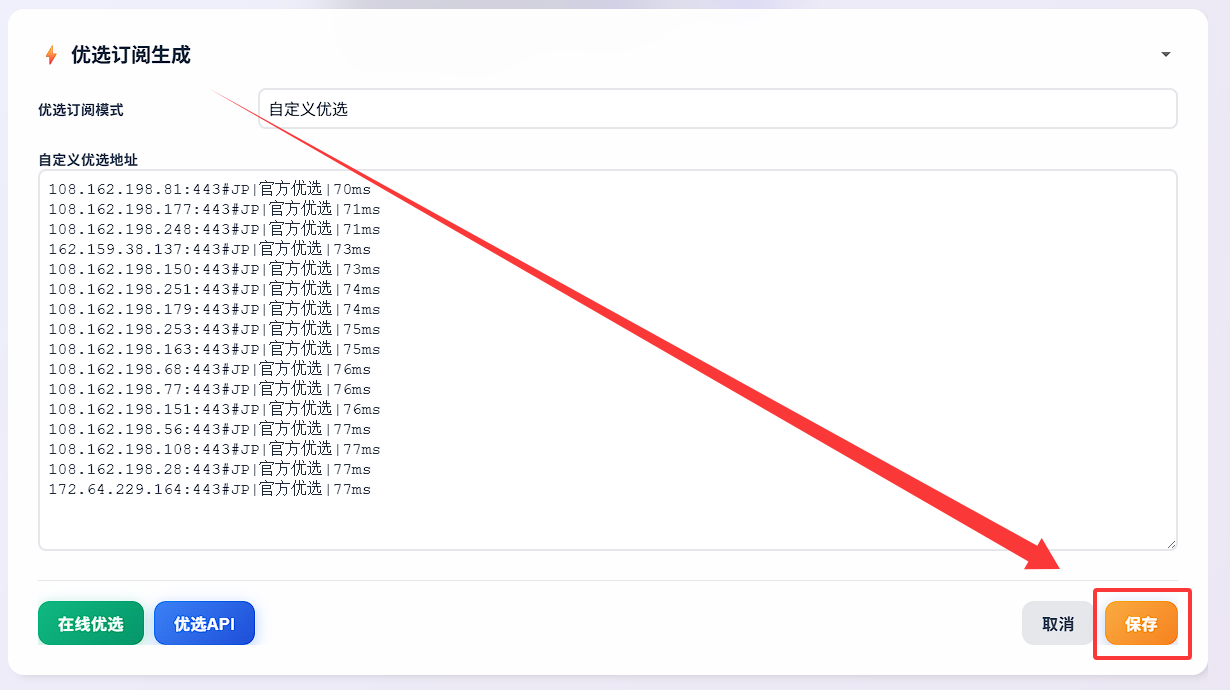
- 点击 保存 自定义优选结果;
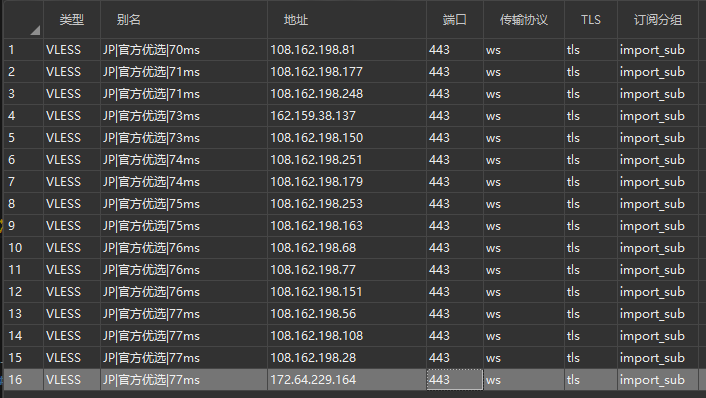
- 订阅呈现的效果如下:
- 如果你当前网络在非 CN 环境下,将不被允许使用在线优选功能,因为在代理环境下进行在线优选只会得到你代理的优选,选出来的地区基本上是你代理所属地区,而延迟也是你代理延迟,可以说是毫无意义的。
- 如果你身处国外并且直连尝试在线优选,也毫无意义,因为也就只有 CN 环境下,因为国内没有 CF 数据中心,所以才能实现直连多国数据中心,所以才需要优选。

🔌 优选 API
接入普通文本 API
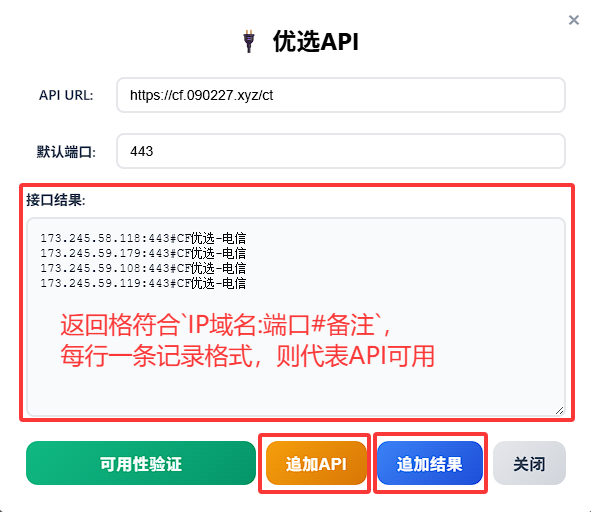
- 例如
https://cf.090227.xyz/ct,点一下可用性验证按钮;
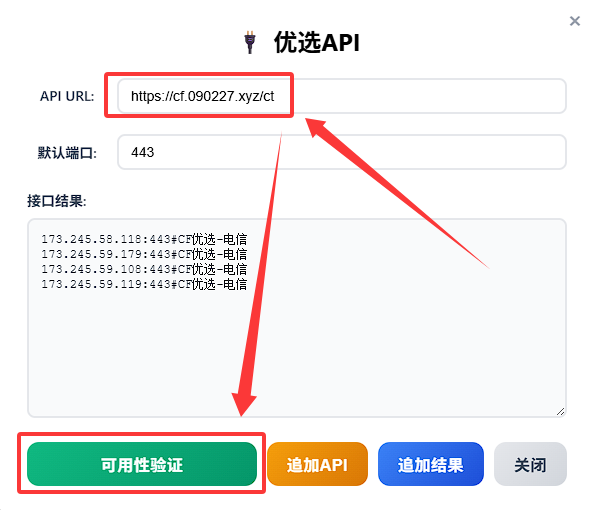
- 如返回格式符合
IP/域名:端口#备注,每行一条记录格式,则代表 API 可用;
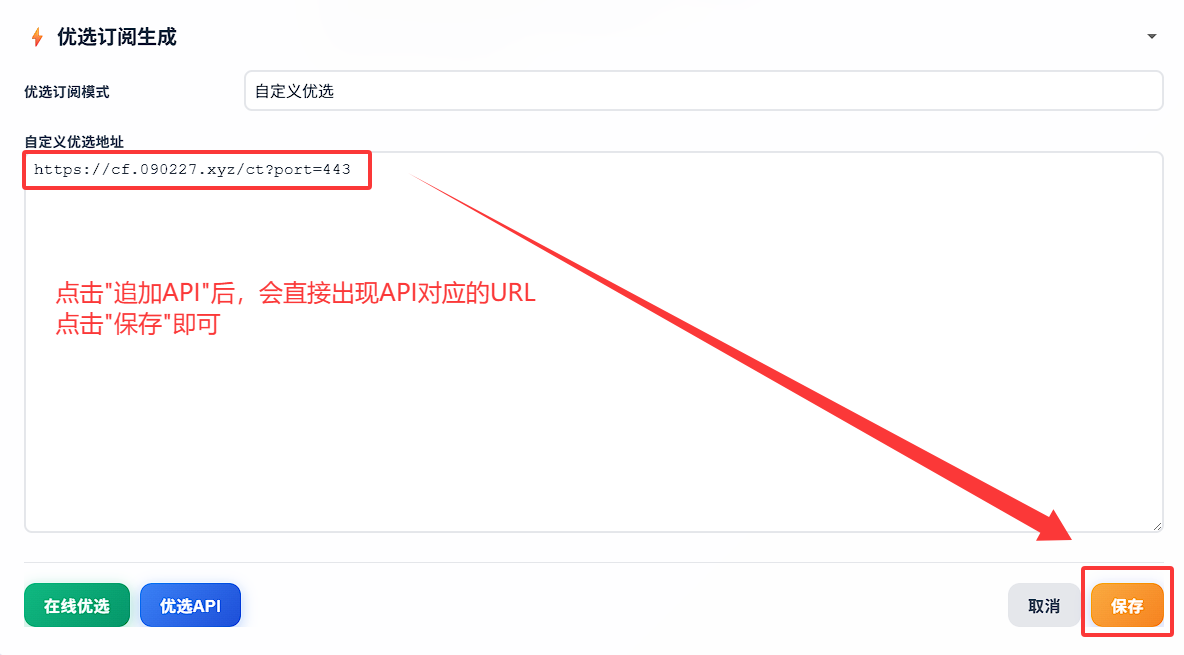
- 如果仅为一次性导入,无需实时自动更新,则点击 追加结果,需要实时获取数据,则点击 追加 API,然后点击保存;
- 订阅呈现的效果如下:

接入 XIU2/CloudflareSpeedTest 项目,测速 csv 结果文件
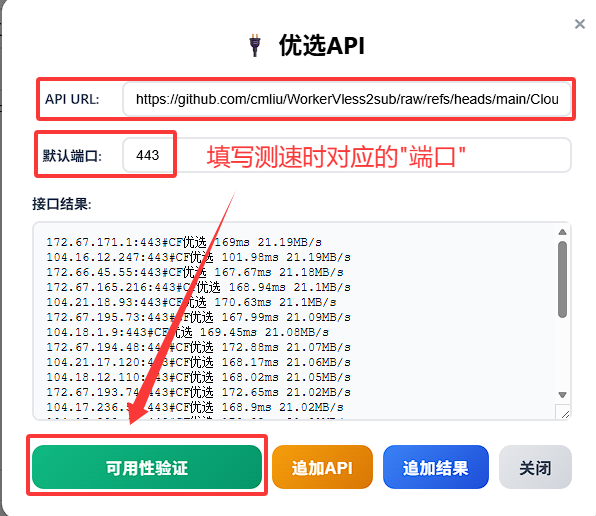
- 例如
https://github.com/cmliu/WorkerVless2sub/raw/refs/heads/main/CloudflareSpeedTest.csv,填写测速对应的默认端口后,点一下可用性验证按钮;
- 如返回格式符合
IP/域名:端口#备注,每行一条记录格式,则代表 API 可用;
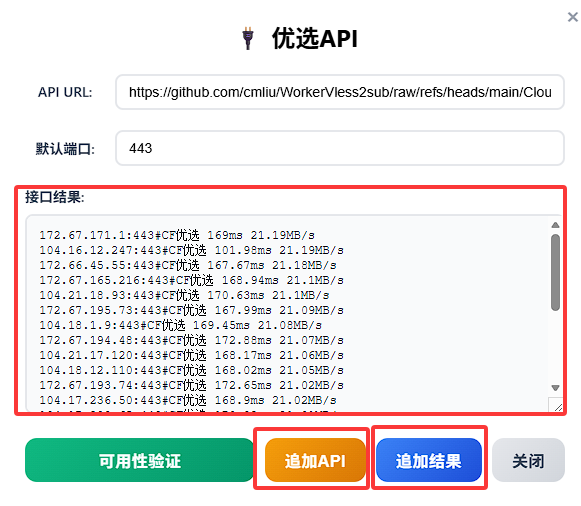
- 如果仅为一次性导入,无需实时自动更新,则点击 追加结果,需要实时获取数据,则点击 追加 API,然后点击保存;
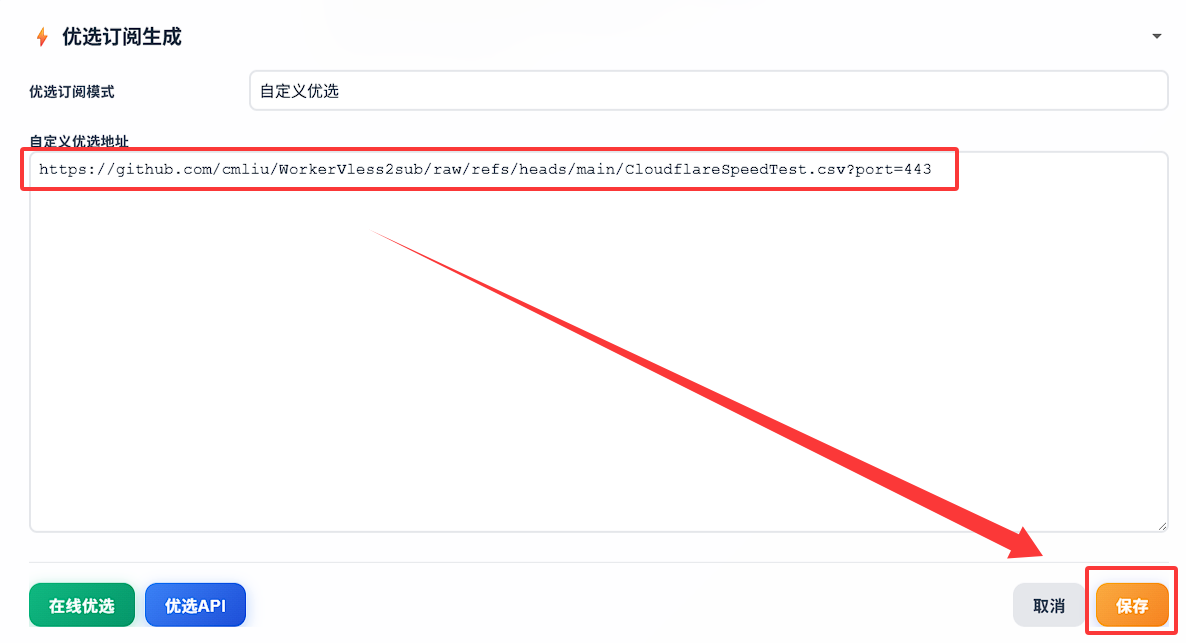
- 订阅呈现的效果如下:
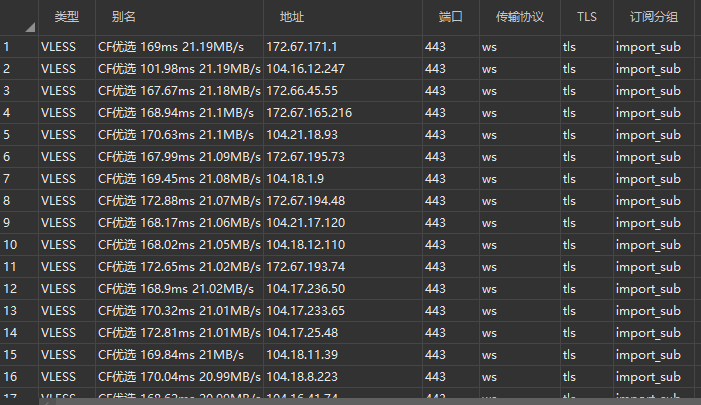
接入 iptest 项目,测速 csv 结果文件
- 例如
https://raw.githubusercontent.com/cmliu/WorkerVless2sub/refs/heads/main/addressescsv.csv,点一下可用性验证按钮;
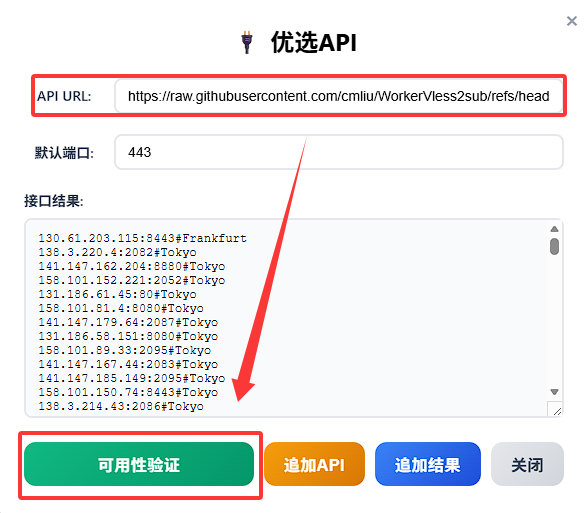
- 如返回格式符合
IP/域名:端口#备注,每行一条记录格式,则代表 API 可用;
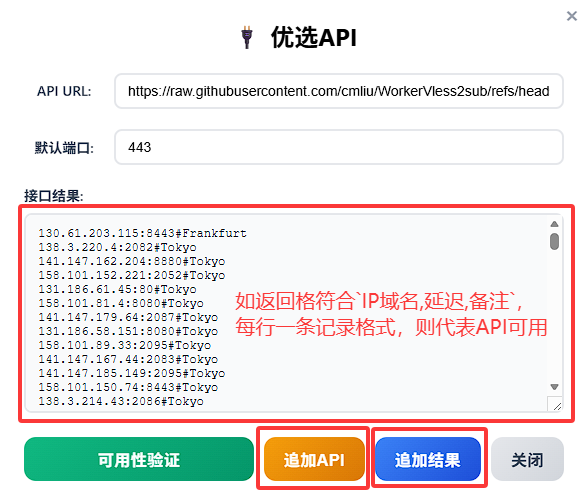
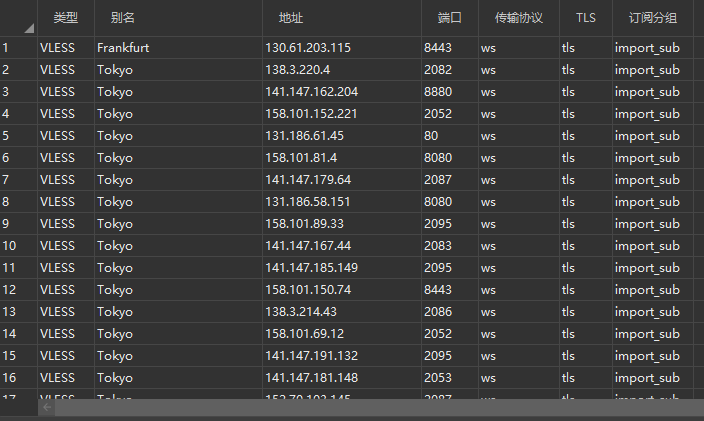
- 如果仅为一次性导入,无需实时自动更新,则点击 追加结果,需要实时获取数据,则点击 追加 API,然后点击保存;
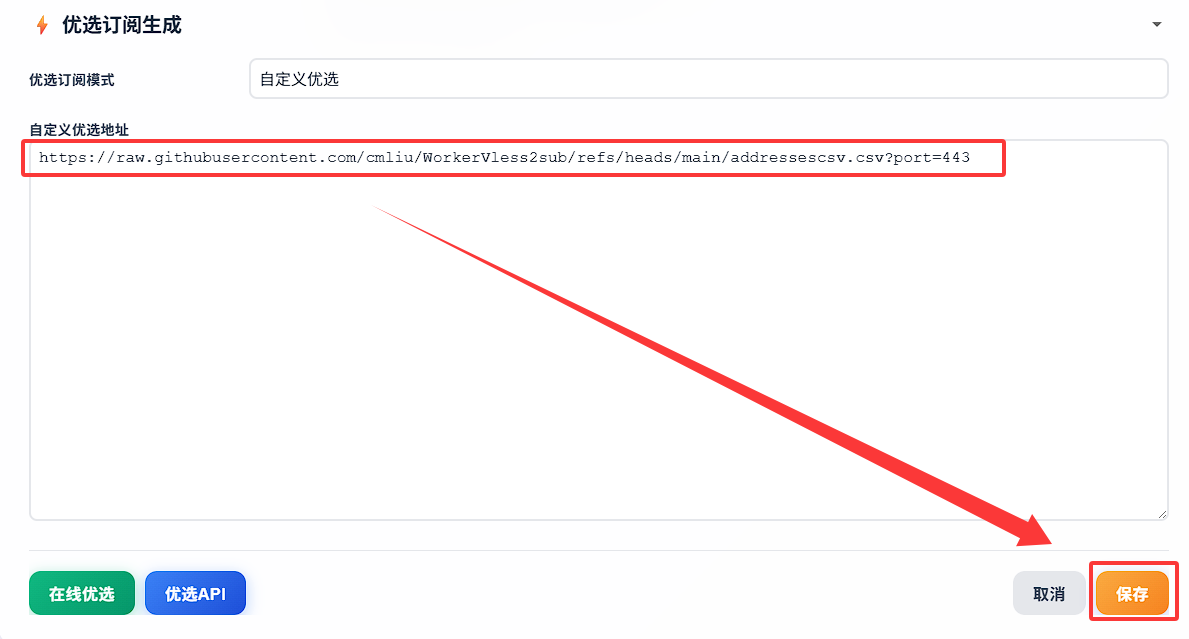
- 订阅呈现的效果如下:
🛋️ 优选订阅生成器 - 偷懒
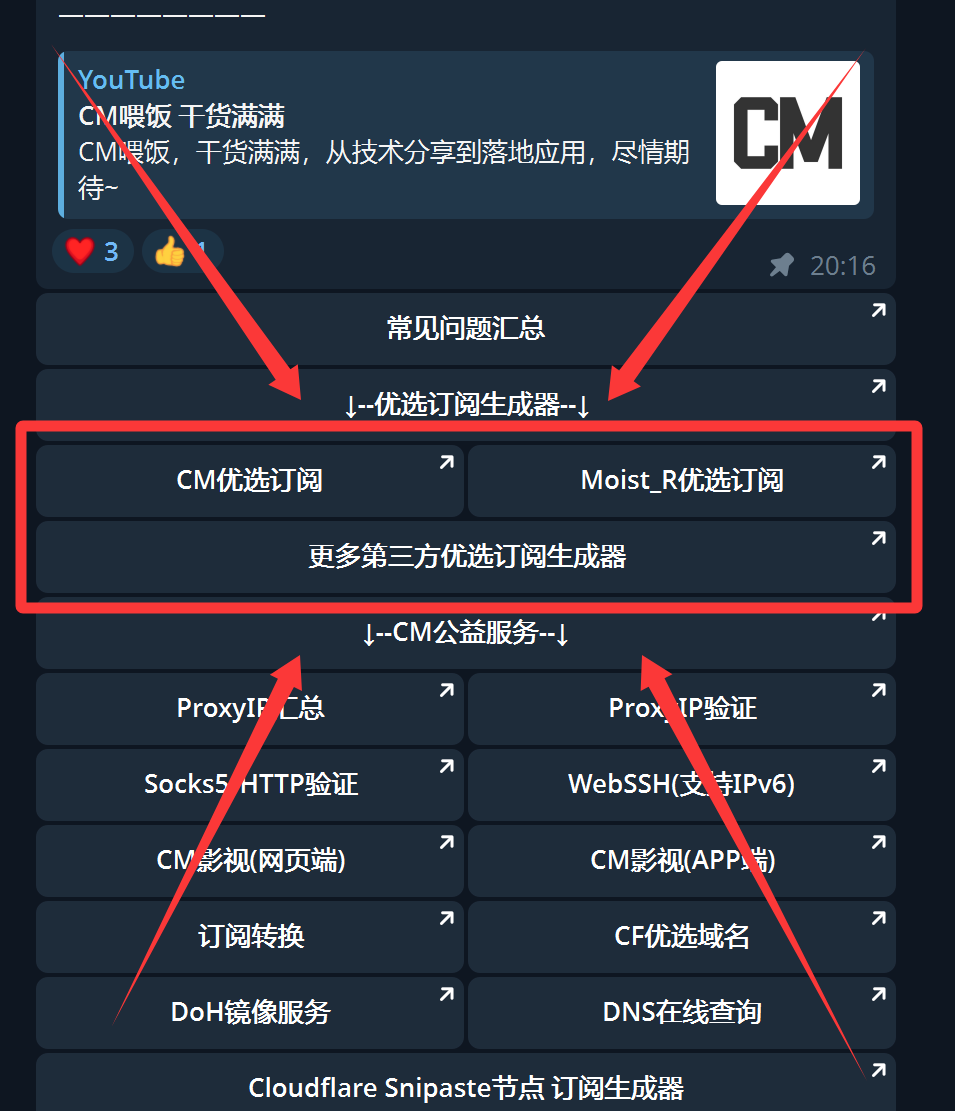
站在巨人的肩膀上,直接使用大佬的优选订阅生成器的优选结果,CMLiussss 技术交流群 置顶里收集了众多大佬的优选订阅生成器,大家可以自行选择。
- 加入 CMLiussss 技术交流群,在群组置顶信息里找到优选订阅按钮
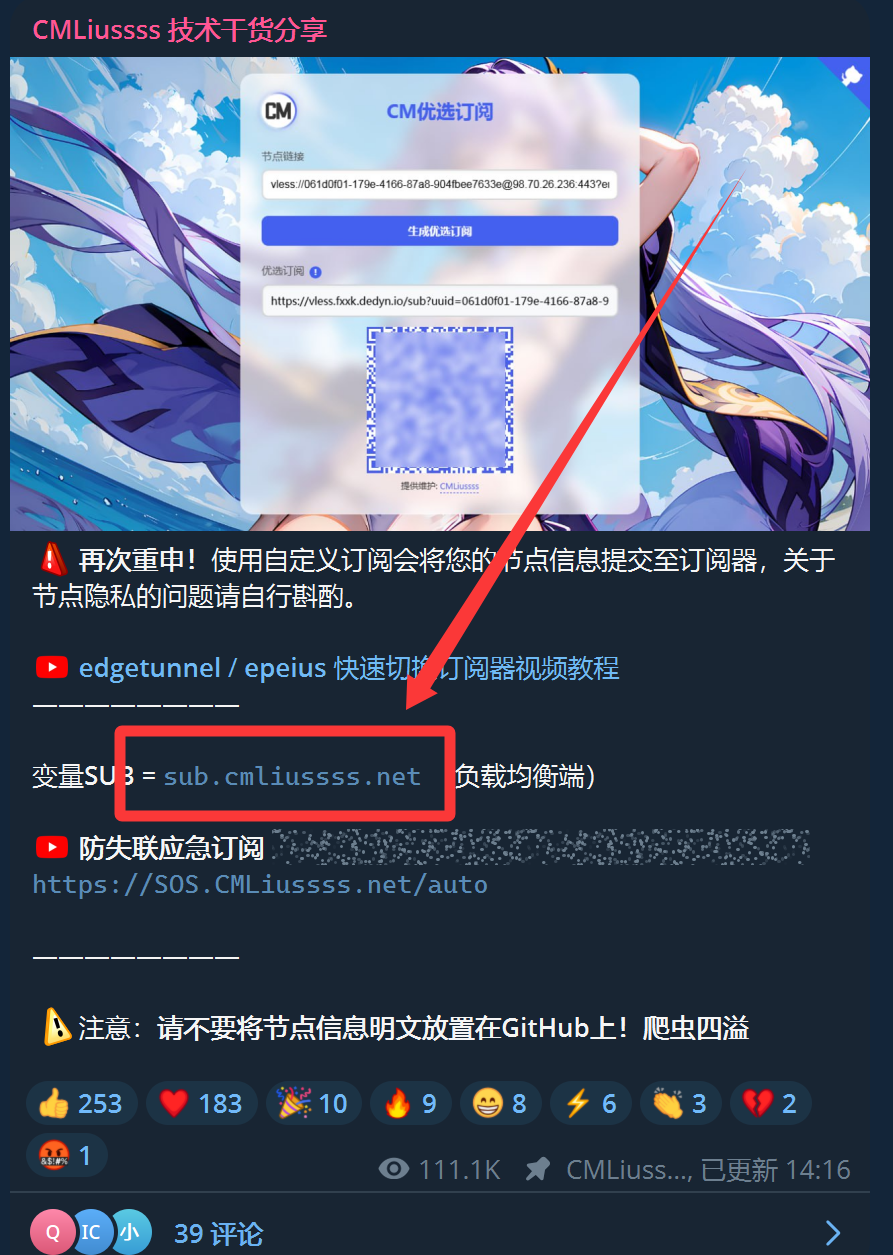
- 复制优选订阅器的变量
SUB对应的值备用
- 填写优选订阅生成器,点击保存即可
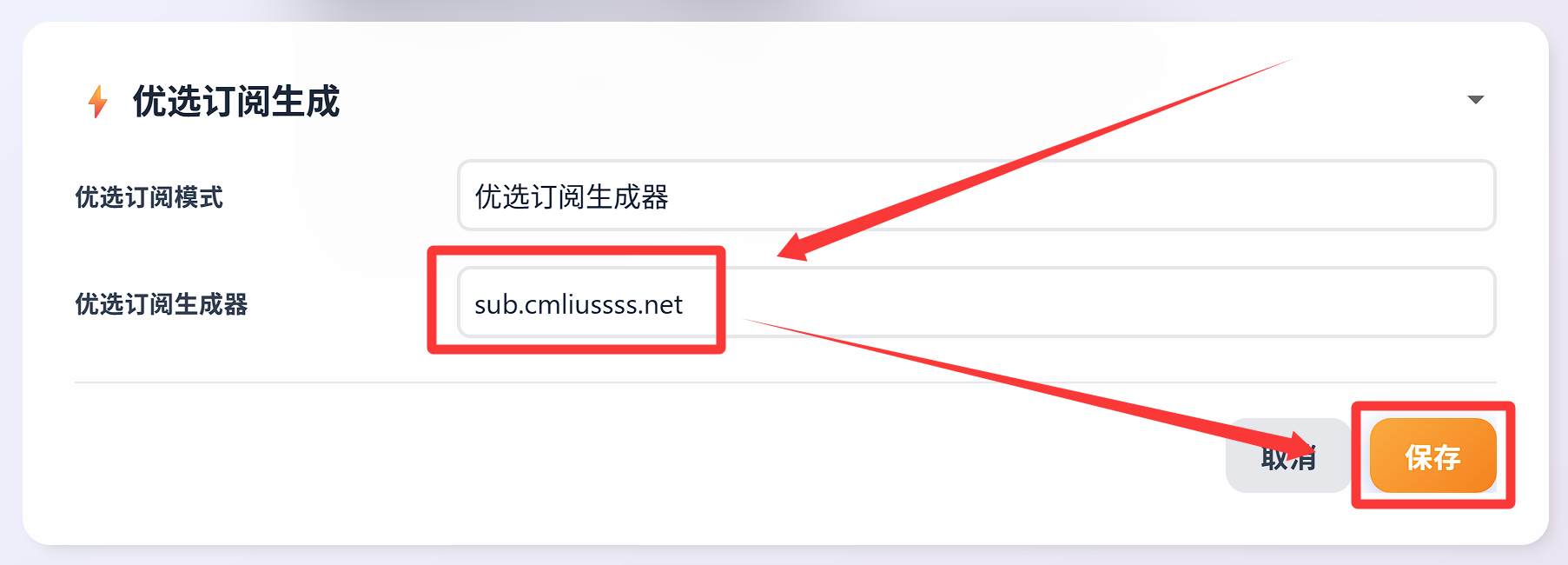
- 订阅呈现的效果如下:
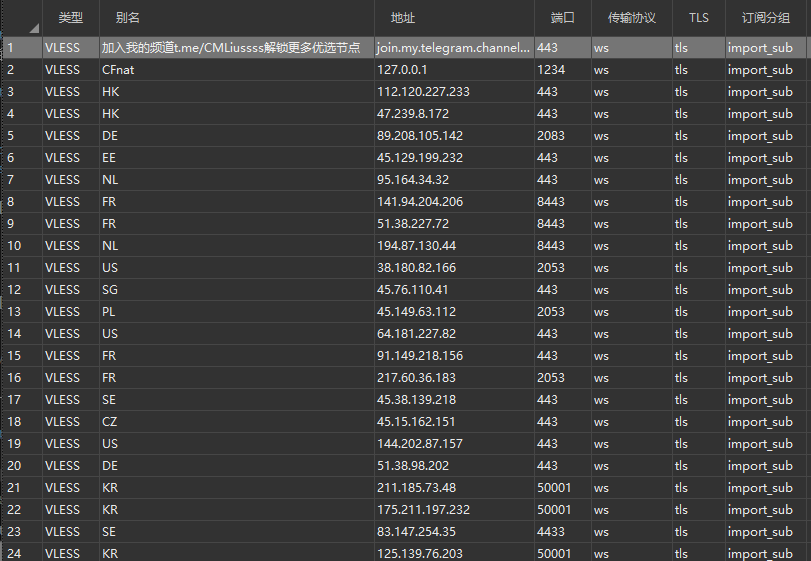
🧪 VLESS/Trojan 协议切换
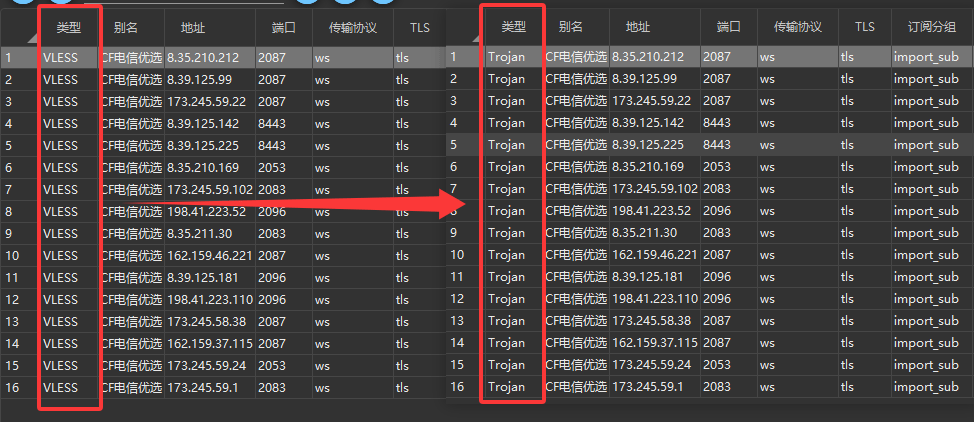
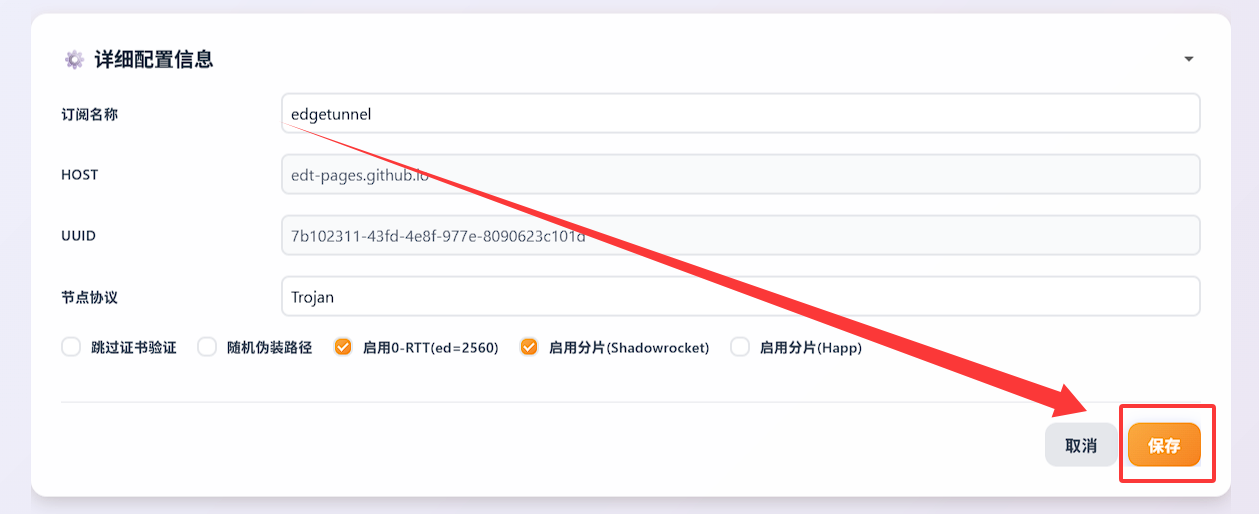
- 返回 Edgetunnel2.0 管理页面,⚙️ 详细配置信息 > 节点协议,选择你需要的代理协议后;
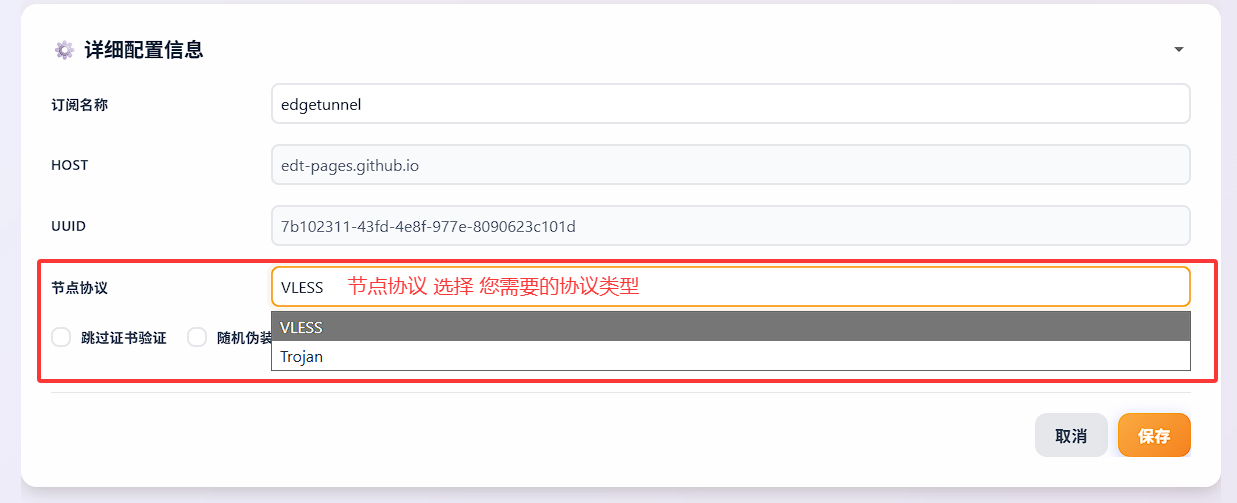
- 点击保存后,更新订阅即可生效;